6.49 “设置”菜单 >“Web 应用”区域 > 工具 > 管理软件

综述

选择“管理软件”时,会出现两个选项卡:“软件安装”选项卡和“USB 上的软件”选项卡。

备注: 尽管本节中的示例显示的是 E2 处理器,但这些说明适用于所有 Event Master 处理器以及 EC-200 和 EC-210 控制器。
USB 上的软件

从该菜单中,用户可以从插入 EMP 前面板 USB 连接器的闪存驱动器上的 EM 目录中选择固件包。
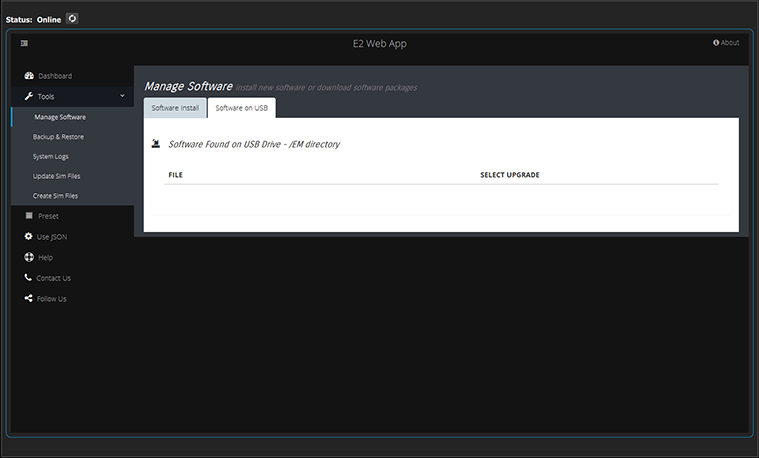
图像 6–126 管理软件:USB 上的软件
软件安装

如何升级系统:

  1. 在 GUI 外部打开一个新窗口,浏览至用于升级系统的文件所在的文件夹。
  2. 选择文件,并将其“拖放”至绿色按钮顶部。文件会被压缩,其扩展名为 tar.gz。
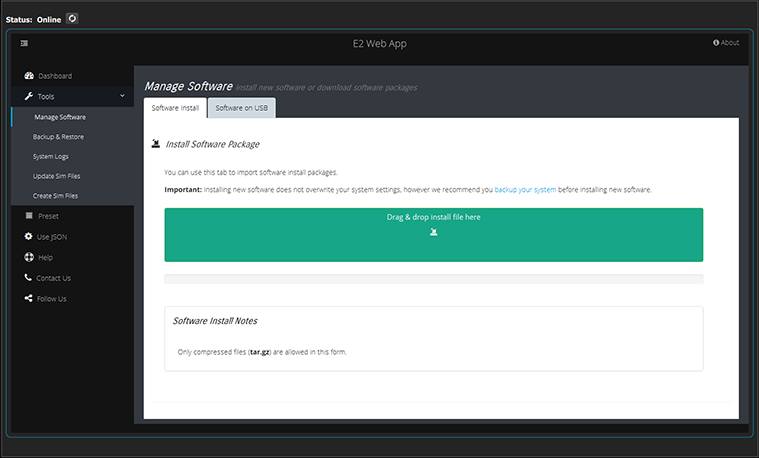
    图像 6–127 管理软件:软件安装
  3. 单击蓝色“上传”按钮。此操作会将文件从计算机复制到 Event Master series processor。
  4. 随后会出现一个绿色栏,指示上传流程的进度。
  5. 设备更新其软件的同时,会出现以下消息:

    系统现将重启。请稍候...

    备注: 上传进程可能会需要数分钟。
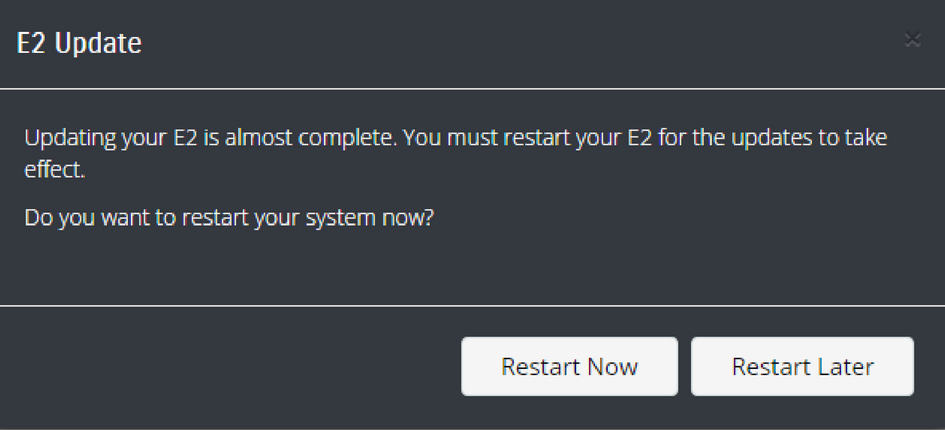
  6. 上传完成后,会出现一个窗口,指导您重启该设备。

    图像 6–128
  7. 系统重启并安装完新软件后,Web 应用会显示一条消息,表示其无法与设备通信。这是正常的,您无需执行任何操作。
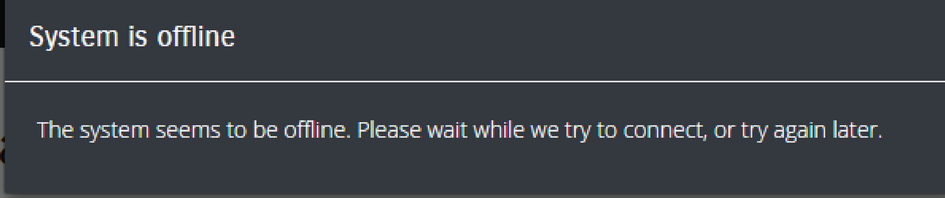
    图像 6–129