5.3 使用菜单系统

综述

本节介绍使用 Event Master 设备菜单系统的惯例。作为参考,下图显示了系统菜单。
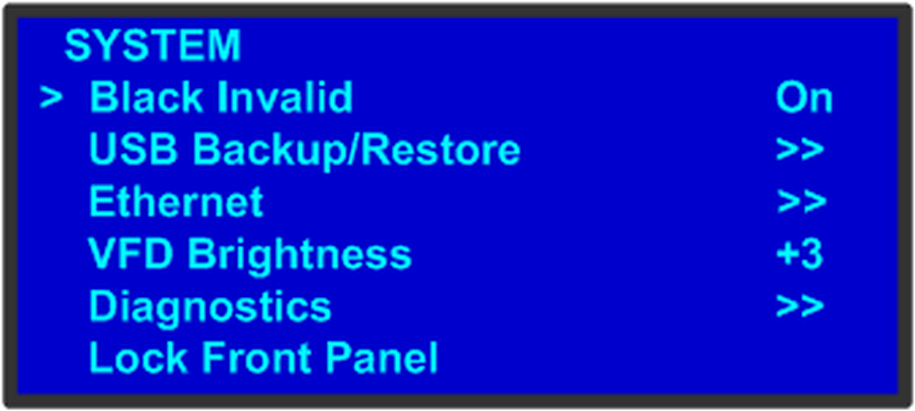
图像 5–3 “系统”菜单
备注: 该设备的显示屏有四行高。为了便于参考,除非另有说明,否则在本章中会显示整个菜单。

请注意以下重要的菜单规则和惯例:

选择菜单

要选择菜单项,请使用 ADJUST(调节)旋钮滚动到该项目,然后按前面板上的 SEL按钮。

备注: 必须按下 SEL 才能接受该值。
备注: 在本用户指南中,术语“选择”表示“滚动到某个菜单行并按 SEL”。

例如:选择以太网菜单开始配置网络设置。

退出菜单
回答菜单问题

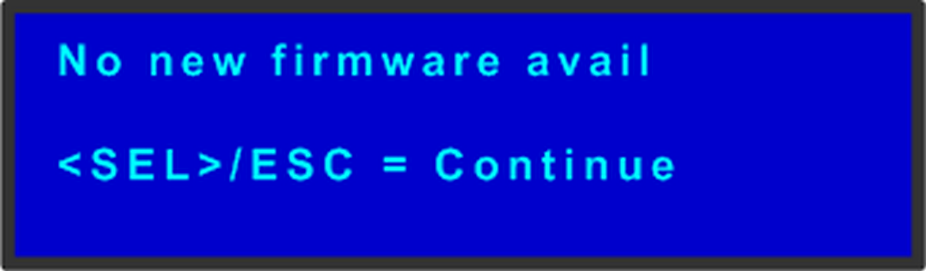
SEL 按钮用于对某些菜单问题回答ESC 按钮用于对菜单问题回答。有时,两个按钮都适于回答菜单问题。下图显示了菜单问题的示例。

图像 5–4 验证错误消息
编辑名称

有时,需要编辑名称,例如配置文件的名称。要修改名称,请按以下步骤操作:

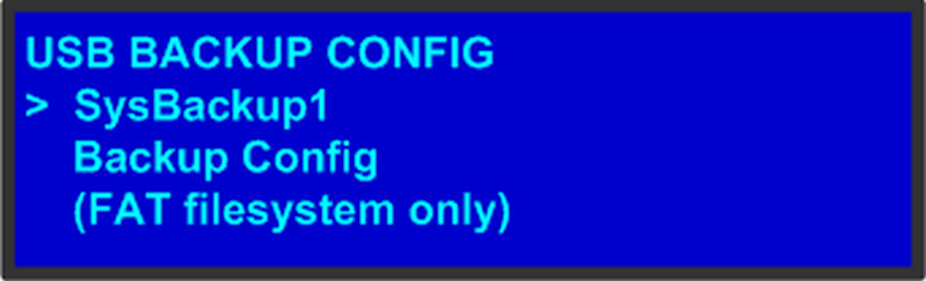
  1. 导航到子菜单(例如,下图显示了 USB 备份配置子菜单)。

    图像 5–5 “USB 备份配置”子菜单

    导航光标 (>) 位于目标字段上。

  2. SEL

    导航光标变为编辑光标。提供第一个字符的空白字段,由下划线标记。

  3. 使用 ADJUST(调节)旋钮滚动到要用于格式名称的第一个字符。

    顺时针转动 ADJUST(调节)旋钮会移动到字母表的下一个字母。如果您第一个字符是大写字母,如上图所示,则下一个字母也是大写字母。如果您第一个字符是小写字母,则下一个字母是小写字母:

    • F - > G
    • f - > g

    如果您第一个字符是数字,则下一个字符是数字。

    继续在大写字母表末尾顺时针转动 ADJUST(调节)旋钮会显示一系列可用于格式名称的标点符号。

    继续在标点符号末尾顺时针转动该旋钮将按顺序显示小写字母表。

    当您到达小写字母表的末尾时,逆时针转动 ADJUST(调节)旋钮可按顺序向后滚动选项。

  4. SEL。光标移动到下一个字符字段,该字段现在为空,带有下划线。
  5. 根据需要多次重复前面的步骤,每次都按下 SEL 选择字符。
  6. 选择所有字符后,再次按下 SEL 可保存名称。
备注: 文件名最多可包含 19 个字母数字字符。