3.4 Voorste menu

Over het voorste menu

De MDSC-8427 heeft een voorste menu dat wordt gebruikt om het OSD-hoofdmenu te activeren, maar ook 3 gebruikerstoetsfuncties ondersteunt. Met deze gebruikerstoetsen kan een vaak gebruikte functie onmiddellijk worden geactiveerd zonder de OSD-menu's te moeten openen en doorbladeren. Elke gebruikerstoets kan worden aangepast in de OSD-menu's, waar de bijbehorende functie is gedefinieerd (zie “Gebruikerstoetsen van het voorste menu”).

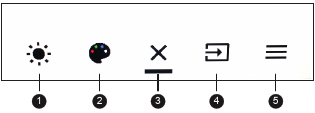
Voorbeeld configuratie voorste menu:
Afbeelding 3–1
  1. Aanpassing van de Helderheid (en: Brightness) (gebruikerstoets 1)
  2. Selectie van de Kleurruimte (en: Color space) (gebruikerstoets 2)
  3. Afsluiten
  4. Selectie van de Hoofdbron (en: Main source) (gebruikerstoets 3)
  5. OSD-hoofdmenu activeren

Wanneer een functie bij een gebruikerstoets niet beschikbaar is voor de huidige schermconfiguratie, is de functie grijs aangegeven in het voorste menu. Voorbeeld: als Kleurruimte (en: Color space) gekoppeld werd aan gepersonaliseerde toets 2 maar de instelling Gamma in het OSD-menu ingesteld is op DICOM, dan wordt gepersonaliseerde toets 2 grijs weergegeven in het voorste menu.

Afbeelding 3–2

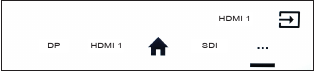
Wanneer functies van het voorste menu een submenu hebben (bijv. selectie van de Hoofdbron (en: Main source)), wordt het submenu als nieuw venster boven het voorste menu geopend. Het pictogram van de ouderfunctie en de momenteel geselecteerde optie worden weergegeven in de rechter bovenhoek van het nieuwe venster. Wanneer het aantal selecteerbare opties groter is dan 4, is het pictogram "meer selecteren" (...) zichtbaar, waarmee de resterende opties worden getoond.
Afbeelding 3–3
Verklaring van de pictogrammen van het voorste menu

Afhankelijk van uw positie in het voorste menu en afhankelijk van de functies die aan de gebruikerstoetsen zijn gekoppeld, kunnen de volgende pictogrammen zichtbaar zijn:

PictogramOmschrijvingPictogramOmschrijving
Naar rechts navigerenEen vooraf ingestelde kleurruimte selecteren
Naar links navigerenEen profiel selecteren
Omhoog navigerenDVI als de hoofdbron selecteren
Omlaag navigerenSDI als de hoofdbron selecteren
Het OSD-hoofdmenu activerenHDMITM 1 als de hoofdinvoerbron selecteren
Voorste menu/OSD-menu afsluitenHDMITM 2 als de hoofdinvoerbron selecteren
Het OSD-menu afsluiten en terugkeren naar het voorste hoofdmenu.DisplayPort als de hoofdbron selecteren
Meer selecteren (wanneer het aantal selecteerbare opties in het voorste menu groter is dan 4)Een vooraf geprogrammeerde gamma-instelling selecteren
Een ingangsbron selecterenHorizontaal spiegelen inschakelen/uitschakelen
De helderheid aanpassenEen Picture in Picture-modus selecteren
Verklaring van de pictogrammen van het voorste menu

Afhankelijk van uw positie in het voorste menu en afhankelijk van de functies die aan de gebruikerstoetsen zijn gekoppeld, kunnen de volgende pictogrammen zichtbaar zijn:

PictogramOmschrijvingPictogramOmschrijving
Naar rechts navigerenEen profiel selecteren
Naar links navigerenDVI als de hoofdbron selecteren
Omhoog navigerenSDI als de hoofdbron selecteren
Omlaag navigeren4K SDI als de hoofdbron selecteren
Het OSD-hoofdmenu activerenHDMITM 1 als de hoofdinvoerbron selecteren
Voorste menu/OSD-menu afsluitenHDMITM 2 als de hoofdinvoerbron selecteren
Het OSD-menu afsluiten en terugkeren naar het voorste hoofdmenu.DisplayPort als de hoofdbron selecteren
Meer selecteren (wanneer het aantal selecteerbare opties in het voorste menu groter is dan 4)Een vooraf geprogrammeerde gamma-instelling selecteren
Een ingangsbron selecterenHorizontaal spiegelen inschakelen/uitschakelen
De helderheid aanpassenEen Picture in Picture-modus selecteren
Een vooraf ingestelde kleurruimte selecteren  
Om het voorste menu te activeren

Met het voorste toetsenbord:

  1. Ontgrendel het voorste toetsenbord (zie “Vergrendelen/ontgrendelen van het voorste toetsenbord”). Wanneer het voorste toetsenbord ontgrendeld is met het voorste toetsenbord zelf, verschijnt het voorste menu automatisch. Wanneer het voorste toetsenbord ontgrendeld is met het achterste toetsenbord, gaat u verder naar de volgende stap.
  2. Terwijl het toetsenbord ontgrendeld is, drukt u kort op de toets .

Met het achterste toetsenbord:

  1. Druk kort op de knop midden en het voorste menu verschijnt onmiddellijk.
Opmerking: Als het venster OSD-vergrendeling verschijnt, betekent dit dat het voorste menu en het OSD-menu vergrendeld en dus niet toegankelijk zijn. Zie “Bedieningsvergrendeling” voor meer informatie en instructies over het ontgrendelen van de menu's.
Om te navigeren en het voorste menu te gebruiken

Met het voorste toetsenbord:

Elke functie in het voorste menu wordt onmiddellijk geactiveerd door op de overeenkomstige toets op het voorste toetsenbord te drukken.

Met het achterste toetsenbord:

De gebruikerstoetsen van het voorste menu aanpassen

Raadpleeg “Gebruikerstoetsen van het voorste menu”.