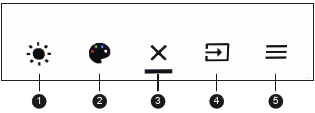
Monitor MDSC-8427 wyposażono w menu przednie, które jest używane do aktywowania głównego menu ekranowego i które obsługuje funkcje 3 przycisków użytkownika. Te przyciski użytkownika pozwalają natychmiast aktywować często używane funkcje, bez potrzeby uzyskiwania dostępu i przeglądania menu ekranowych. Każdy przycisk użytkownika jest konfigurowalny w menu ekranowych, gdzie zdefiniowano powiązaną funkcję (patrz “Przyciski użytkownika menu przedniego”).
Wybór Przestrzeń koloru (en: Color space) (przycisk użytkownika 2)
Wyjście
Wybór Źródło główne (en: Main source) (przycisk użytkownika 3)
Aktywacja głównego menu ekranowego
Gdy funkcja przypisana do przycisku użytkownika nie jest dostępna dla bieżącej konfiguracji monitora, będzie ona wyszarzona w menu przednim. Przykład: jeżeli Przestrzeń koloru (en: Color space) została przypisana do przycisku 2 użytkownika, a ustawienie Gamma w menu ekranowym jest ustawione na DICOM, wówczas przycisk 2 użytkownika zostanie wyszarzony w menu przednim.
Obraz 3–2
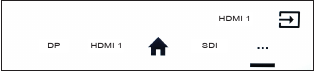
Jeżeli funkcje menu przedniego mają podmenu (np. wybór Źródło główne (en: Main source)), podmenu zostanie otwarte jako nowe okno na menu przednim. Ikona funkcji nadrzędnej oraz aktualnie wybrana opcja są wyświetlane w górnym prawym rogu nowego okna. Gdy liczba możliwych do wyboru opcji jest większa niż 4, ikona „wybierz więcej” (...) będzie widoczna i możliwe będzie zobaczenie pozostałych opcji.
Obraz 3–3
Wyjaśnienie ikon menu przedniego
W zależności od tego, gdzie użytkownik znajduje się w menu przednim oraz w zależności od funkcji przypisanych do przycisków użytkownika, widoczne są następujące ikony:
Ikona
Opis
Ikona
Opis
Nawigacja w prawo
Wybór ustawienia zadanego przestrzeni koloru
Nawigacja w lewo
Wybór profilu
Nawigacja w górę
Wybór DVI jako głównego wejścia źródłowego
Nawigacja w dół
Wybór SDI jako głównego wejścia źródłowego
Aktywowanie głównego menu ekranowego
Wybór HDMITM 1 jako głównego wejścia źródłowego
Wyjście z menu przedniego/ekranowego
Wybór HDMITM 2 jako głównego wejścia źródłowego
Wyjście z menu ekranowego i powrót do głównego menu przedniego.
Wybór DisplayPort jako głównego wejścia źródłowego
Wybierz więcej (gdy liczba możliwych do wyboru opcji w menu przednim jest większa niż 4)
Wybór ustawienia zadanego gammy
Wybór głównego źródła wejścia
Włączenie/wyłączenie odbicia w poziomie
Regulacja poziomu jasności
Wybór trybu Obraz w obrazie
Wyjaśnienie ikon menu przedniego
W zależności od tego, gdzie użytkownik znajduje się w menu przednim oraz w zależności od funkcji przypisanych do przycisków użytkownika, widoczne są następujące ikony:
Ikona
Opis
Ikona
Opis
Nawigacja w prawo
Wybór profilu
Nawigacja w lewo
Wybór DVI jako głównego wejścia źródłowego
Nawigacja w górę
Wybór SDI jako głównego wejścia źródłowego
Nawigacja w dół
Wybór 4K SDI jako głównego wejścia źródłowego
Aktywowanie głównego menu ekranowego
Wybór HDMITM 1 jako głównego wejścia źródłowego
Wyjście z menu przedniego/ekranowego
Wybór HDMITM 2 jako głównego wejścia źródłowego
Wyjście z menu ekranowego i powrót do głównego menu przedniego.
Wybór DisplayPort jako głównego wejścia źródłowego
Wybierz więcej (gdy liczba możliwych do wyboru opcji w menu przednim jest większa niż 4)
Wybór ustawienia zadanego gammy
Wybór głównego źródła wejścia
Włączenie/wyłączenie odbicia w poziomie
Regulacja poziomu jasności
Wybór trybu Obraz w obrazie
Wybór ustawienia zadanego przestrzeni koloru
Aktywowanie menu przedniego
Za pomocą klawiatury z przodu:
Odblokuj klawiaturę z przodu (patrz “Blokowanie/odblokowanie klawiatury z przodu”). Po odblokowaniu klawiatury z przodu za pomocą klawiatury z przodu, automatycznie pojawi się menu przednie. Po odblokowaniu klawiatury z przodu za pomocą klawiatury z tyłu, przejdź do kolejnego etapu.
Po odblokowaniu klawiatury, krótko naciśnij przycisk .
Za pomocą klawiatury z tyłu:
Krótko naciśnij przycisk środkowy i od razu pojawi się menu przednie.
Uwaga: Jeżeli okno Blokada menu ekranowego pojawi się oznacza to, że menu przednie i menu ekranowe są zablokowane i nie można uzyskać do nich dostępu. Więcej informacji i instrukcji na temat odblokowania menu można znaleźć w sekcji “Blokada sterowania”.
Nawigacja i korzystanie z menu przedniego
Za pomocą klawiatury z przodu:
Każda funkcja w menu przednim jest aktywowana od razu po naciśnięciu odpowiadającego jej przycisku na klawiaturze z przodu.
Za pomocą klawiatury z tyłu:
Naciśnij przyciski w lewo i w prawo, aby nawigować po menu przednim. Aktualnie możliwa do wybrania funkcja jest podkreślona.
Naciśnij przycisk środkowy, aby potwierdzić wybory lub regulacje.
Dostosowanie przycisków użytkownika menu przedniego




 .
.