3.4 Meniul frontal

Despre meniul frontal

Modelul MDSC-8427 prezintă un meniul frontal care este folosit pentru activarea meniului principal OSD, dar care acceptă și 3 funcții de taste programabile. Aceste taste programabile vă permit să activați imediat o funcție utilizată frecvent, fără să fiți nevoit să accesați și să navigați prin meniurile OSD. Fiecare tastă programabilă poate fi personalizată din meniurile OSD, de unde poate fi definită funcția asociată (consultați “Tastele programabile din meniul frontal”).

Exemplu de configurare a meniului frontal:
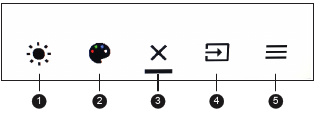
Imagine 3–1
  1. Reglare Luminozitate (en: Brightness) (Tastă programabilă 1)
  2. Selectare Spațiu de culoare (en: Color space) (Tastă programabilă 2)
  3. Ieșire
  4. Selectare Sursă principală (en: Main source) (Tastă programabilă 3)
  5. Activarea meniului principal OSD

Când o funcție asociată unei taste programabile nu este disponibilă pentru configurația actuală a monitorului, aceasta va apărea marcată cu gri în meniul frontal. Exemplu: Dacă funcția Spațiu de culoare (en: Color space) a fost asociată cu tasta programabilă 2, însă setarea Gamma din meniul OSD este setată la DICOM, atunci tasta programabilă 2 va fi marcată cu gri în meniul frontal.

Imagine 3–2

Când funcțiile din meniul frontal au un submeniu (de ex., selectarea Sursă principală (en: Main source)), submeniul se va deschide ca fereastră nouă în partea de sus a meniului frontal. Pictograma funcției părinte și opțiunea actuală selectată sunt afișate în colțul sus dreapta a noii ferestre. Când numărul de opțiuni selectabile din meniul frontal este mai mare de 4, pictograma „selectați mai multe” (...) va fi vizibilă și va permite să vedeți opțiunile rămase.
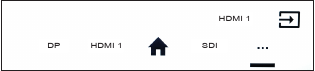
Imagine 3–3
Explicarea pictogramelor din meniul frontal

În funcție de locul accesat în meniul frontal și de funcțiile asociate cu tastele programabile, puteți vedea următoarele pictograme:

PictogramăDescrierePictogramăDescriere
Navigați la dreaptaSelectați o presetare pentru spațiul de culoare
Navigați la stângaSelectați un profil
Navigați în susSelectați DVI ca sursă de intrare principală
Navigați în josSelectați SDI ca sursă de intrare principală
Activați meniul principal OSDSelectați HDMITM 1 ca sursă de intrare principală
Ieșiți din meniul frontal/OSDSelectați HDMITM 2 ca sursă de intrare principală
Ieșiți din meniul OSD și reveniți la meniul frontal principal.Selectați DisplayPort ca sursă de intrare principală
Selectați mai multe (când numărul de opțiuni selectabile din meniul frontal este mai mare de 4)Selectați o presetare gamma
Selectați o sursă de intrare principalăActivați/dezactivați răsucirea orizontală
Reglați nivelul luminozitățiiSelectați modul Imagine în imagine
Explicarea pictogramelor din meniul frontal

În funcție de locul accesat în meniul frontal și de funcțiile asociate cu tastele programabile, puteți vedea următoarele pictograme:

PictogramăDescrierePictogramăDescriere
Navigați la dreaptaSelectați un profil
Navigați la stângaSelectați DVI ca sursă de intrare principală
Navigați în susSelectați SDI ca sursă de intrare principală
Navigați în josSelectați 4K SDI ca sursă de intrare principală
Activați meniul principal OSDSelectați HDMITM 1 ca sursă de intrare principală
Ieșiți din meniul frontal/OSDSelectați HDMITM 2 ca sursă de intrare principală
Ieșiți din meniul OSD și reveniți la meniul frontal principal.Selectați DisplayPort ca sursă de intrare principală
Selectați mai multe (când numărul de opțiuni selectabile din meniul frontal este mai mare de 4)Selectați o presetare gamma
Selectați o sursă de intrare principalăActivați/dezactivați răsucirea orizontală
Reglați nivelul luminozitățiiSelectați modul Imagine în imagine
Selectați o presetare pentru spațiul de culoare  
Pentru a activa meniul frontal

Folosind tastatura frontală:

  1. Deblocați tastatura frontală (consultați “Blocarea/deblocarea tastaturii frontale”). Când tastatura frontală este deblocată cu tastatura frontală, meniul frontal va apărea automat. Când tastatura frontală este deblocată cu tastatura posterioară, treceți la pasul următor.
  2. În timp ce tastatura este deblocată, apăsați scurt pe tasta .

Folosind tastatura posterioară:

  1. Apăsați scurt pe butonul centru și meniul frontal va apărea imediat.
Notă: Dacă fereastra Blocarea OSD este afișată, aceasta înseamnă că meniul frontal și meniul OSD sunt blocate, pentru a nu fi accesate. Consultați “Blocarea comenzilor” pentru informații suplimentare și instrucțiuni pentru deblocarea meniurilor.
Pentru a naviga și utiliza meniul frontal

Folosind tastatura frontală:

Fiecare funcție din meniul frontal este activată imediat prin apăsarea tastei corespunzătoare de pe tastatura frontală.

Folosind tastatura posterioară:

Pentru a personaliza tastele programabile din meniul frontal

Consultați “Tastele programabile din meniul frontal