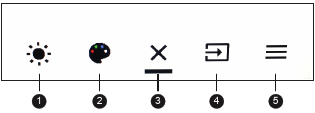
Monitor MDSC-8427 má prednú ponuku, ktorá slúži na aktivovanie hlavnej ponuky OSD a zároveň podporuje 3 funkcie priradené programovateľným tlačidlám. Tieto programovateľné tlačidlá umožňujú okamžite aktivovať často používané funkcie bez nutnosti otvárať a prechádzať cez ponuku OSD. Každé programovateľné tlačidlo je prispôsobiteľné pomocou ponuky OSD, kde mu možno priradiť konkrétnu funkciu (pozrite časť “Programovateľné tlačidlá prednej ponuky”).
Príklad konfigurácie prednej ponuky:
Obrázok 3–1
Nastavenie položky Jas (en: Brightness) (programovateľné tlačidlo 1)
Výber položky Farebná oblasť (en: Color space) (programovateľné tlačidlo 2)
Výstup
Výber položky Hlavný zdroj (en: Main source) (programovateľné tlačidlo 3)
Aktivácia hlavnej ponuky OSD
Keď je programovateľnému tlačidlu priradená funkcia, ktorá v rámci aktuálnej konfigurácie monitora nie je dostupná, v prednej ponuke bude zobrazená sivou farbou. Príklad: Ak je programovateľnému tlačidlu 2 priradená funkcia Farebný priestor, avšak položka Gama ponuke OSD je nastavená na možnosť DICOM, potom bude programovateľné tlačidlo 2 v prednej ponuke zobrazené sivou farbou.
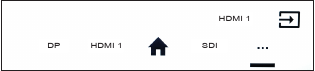
Obrázok 3–2
Ak funkcie prednej ponuky obsahujú podponuku (napr. výber položky Hlavný zdroj (en: Main source)), podponuka sa zobrazí v novom okne nad prednou ponukou. Ikona nadradenej funkcie a aktuálne vybraná možnosť sa zobrazia v pravom hornom rohu nového okna. Keď je počet možností na výber viac ako 4, zobrazí sa ikona „vybrať viac“ (...), ktorá umožňuje zobraziť zvyšné možnosti.
Obrázok 3–3
Opis ikon prednej ponuky
V závislosti od toho, kde sa v prednej ponuke aktuálne nachádzate, a v závislosti od funkcií priradených programovateľným tlačidlám, sa môžu zobrazovať nasledujúce ikony:
Ikona
Opis
Ikona
Opis
Pohyb doprava
Výber predvoľby farebného priestoru
Pohyb doľava
Výber profilu
Pohyb nahor
Výber vstupu DVI ako hlavného vstupného zdroja
Pohyb nadol
Výber vstupu SDI ako hlavného vstupného zdroja
Aktivácia hlavnej ponuky OSD
Výber vstupu HDMITM 1 ako hlavného vstupného zdroja
Ukončenie prednej ponuky/ponuky OSD
Výber vstupu HDMITM 2 ako hlavného vstupného zdroja
Ukončenie ponuky OSD a návrat do hlavnej prednej ponuky.
Výber vstupu DisplayPort ako hlavného vstupného zdroja
Vybrať viac (keď je počet možností na výber v prednej ponuke viac ako 4)
Výber predvoľby hodnoty gama
Výber hlavného vstupného zdroja
Zapnutie/vypnutie vodorovného prevrátenia
Nastavenie úrovne jasu
Výber režimu obrazu v obraze
Opis ikon prednej ponuky
V závislosti od toho, kde sa v prednej ponuke aktuálne nachádzate, a v závislosti od funkcií priradených programovateľným tlačidlám, sa môžu zobrazovať nasledujúce ikony:
Ikona
Opis
Ikona
Opis
Pohyb doprava
Výber profilu
Pohyb doľava
Výber vstupu DVI ako hlavného vstupného zdroja
Pohyb nahor
Výber vstupu SDI ako hlavného vstupného zdroja
Pohyb nadol
Výber vstupu 4K SDI ako hlavného vstupného zdroja
Aktivácia hlavnej ponuky OSD
Výber vstupu HDMITM 1 ako hlavného vstupného zdroja
Ukončenie prednej ponuky/ponuky OSD
Výber vstupu HDMITM 2 ako hlavného vstupného zdroja
Ukončenie ponuky OSD a návrat do hlavnej prednej ponuky.
Výber vstupu DisplayPort ako hlavného vstupného zdroja
Vybrať viac (keď je počet možností na výber v prednej ponuke viac ako 4)
Výber predvoľby hodnoty gama
Výber hlavného vstupného zdroja
Zapnutie/vypnutie vodorovného prevrátenia
Nastavenie úrovne jasu
Výber režimu obrazu v obraze
Výber predvoľby farebného priestoru
Aktivácia prednej ponuky
Pomocou prednej klávesnice:
Odomknite prednú klávesnicu (pozrite si časť “Zamknutie/odomknutie prednej klávesnice”). Keď je predná klávesnica odomknutá samotnou prednou klávesnicou, automaticky sa zobrazí predná ponuka. Keď je predná klávesnica odomknutá pomocou zadnej klávesnice, pokračujte ďalším krokom.
Po odomknutí klávesnice krátko stlačte tlačidlo .
Pomocou zadnej klávesnice:
Krátko stlačte tlačidlo center. Ihneď sa zobrazí predná ponuka.
Poznámka: Ak sa zobrazí okno Zámok OSD, znamená to, že je zamknutý prístup k prednej ponuke a ponuke OSD. Ďalšie informácie a pokyny na odomknutie ponúk nájdete v časti “Blokovanie ovládania”.
Pohyb v prednej ponuke a jej používanie
Pomocou prednej klávesnice:
Každú funkciu prednej ponuky možno ihneď aktivovať stlačením príslušného tlačidla na prednej klávesnici.
Pomocou zadnej klávesnice:
Pomocou tlačidiel doľava a doprava sa môžete pohybovať v prednej ponuke. Aktuálne vybraná funkcia je podčiarknutá.
Stlačením tlačidla center potvrdíte výber alebo nastavenie.




 .
.