3.4 前功能表

關於前功能表

MDSC-8427 具有前功能表,用於啟動 OSD 主功能表,但還支援 3 種自訂鍵功能。這些自訂鍵允許立即啟動常用功能,不必存取和瀏覽 OSD 功能表。每個自訂鍵都可在 OSD 功能表中自定義,那裡有定義相關功能 (請參閱 “前功能表自訂鍵”)。

前功能表設定的範例:
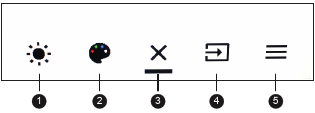
圖片 3–1
  1. 亮度 (en: Brightness)調整(自訂 1)
  2. 色彩空間 (en: Color space)選擇(自訂 2)
  3. 結束
  4. 主要來源 (en: Main source)選擇(自訂 3)
  5. OSD 主功能表啟動

當目前顯示配置沒有與自訂鍵相關的功能可用時,前功能表會呈灰色。例子:如果 色彩空間 (en: Color space)與自訂 2 相關,但 OSD 功能表中的 Gamma 設定卻設定為 DICOM,則自訂 2 在前功能表中會呈灰色。

圖片 3–2

當前功能表功能具有子功能表(例如,主要來源 (en: Main source)選擇)時,子功能表會在前功能表頂部以新視窗的方式開啟。新視窗右上角顯示上層功能的圖示和目前選擇的選項。當可選擇的選項數量大於 4 時,將可看見「選擇更多」 (select more) 圖示 (...),還允許查看其餘選項。
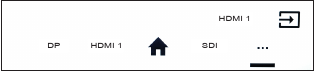
圖片 3–3
前功能表圖示說明

取決於您在前功能表中的位置並取決於與自訂鍵相關的功能,可看見以下圖示:

圖示說明圖示說明
向右導覽選擇色彩空間預設值
向左導覽選擇設定檔
向上導覽選擇 DVI 作為主輸入來源
向下導覽選擇 SDI 作為主輸入來源
啟動 OSD 主功能表選擇 HDMITM 1 作為主輸入來源
退出前/OSD 功能表選擇 HDMITM 2 作為主輸入來源
退出 OSD 功能表並返回前主功能表。選擇 DisplayPort 作為主輸入來源
選擇更多 (當前功能表中可選擇的選項數量大於 4 時)選擇 gamma 預設值
選擇主輸入來源啟用/停用水平翻轉
調整亮度等級選擇畫中畫模式
前功能表圖示說明

取決於您在前功能表中的位置並取決於與自訂鍵相關的功能,可看見以下圖示:

圖示說明圖示說明
向右導覽選擇設定檔
向左導覽選擇 DVI 作為主輸入來源
向上導覽選擇 SDI 作為主輸入來源
向下導覽選擇 4K SDI 作為主輸入來源
啟動 OSD 主功能表選擇 HDMITM 1 作為主輸入來源
退出前/OSD 功能表選擇 HDMITM 2 作為主輸入來源
退出 OSD 功能表並返回前主功能表。選擇 DisplayPort 作為主輸入來源
選擇更多 (當前功能表中可選擇的選項數量大於 4 時)選擇 gamma 預設值
選擇主輸入來源啟用/停用水平翻轉
調整亮度等級選擇畫中畫模式
選擇色彩空間預設值  
若要啟動前功能表

利用前鍵盤:

  1. 解除鎖定前鍵盤 (請參閱 “前鍵盤鎖定/解除鎖定”)。使用前鍵盤本身解除鎖定前鍵盤時,前功能表會自動出現。使用後鍵盤解除鎖定前鍵盤時,繼續下一步。
  2. 在鍵盤處於解除鎖定狀態下,短按 鍵。

利用後鍵盤:

  1. 短按 (center) 按鈕,前功能表隨即出現。
註: 出現 OSD 鎖定 (OSD lock) 視窗即表示前功能表和 OSD 功能表已鎖定而無法存取。如需解除鎖定功能表的更多資訊與指示,請參閱 “控制鎖”。
若要導覽及使用前功能表

利用前鍵盤:

透過按下前鍵盤上的對應按鍵,使前功能表中的每一種功能立即啟動。

利用後鍵盤:

若要自定義前功能表自訂鍵

請參閱 “前功能表自訂鍵
