
Comment procéder au retrait
- Naviguez vers https://insights.barco.com/projection en utilisant le navigateur de votre choix.
Connectez-vous en utilisant les informations d’identification myBarco si l’on vous y invite.
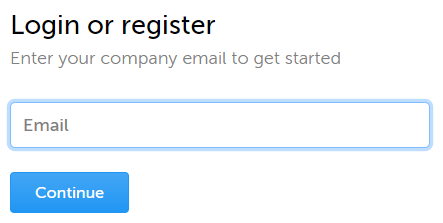
Image 2–14 La page du tableau de bord de la projection s’affiche.
Sur la page de présentation du produit, cliquez sur l’emplacement du projecteur à supprimer.

Image 2–15 La fenêtre détaillée du projecteur s’affiche.
Cliquez sur le bouton-poussoir « Supprimer ».
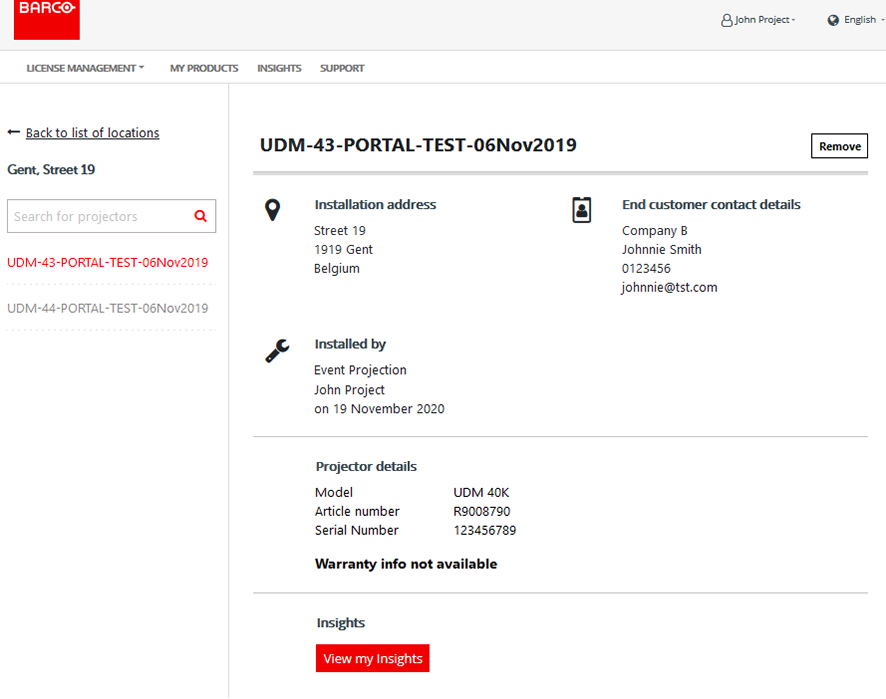
Image 2–16 Une explication sur la suppression est alors fournie.
Assurez-vous que c’est le bon projecteur qui va être supprimé, puis cliquez sur « Supprimer ».
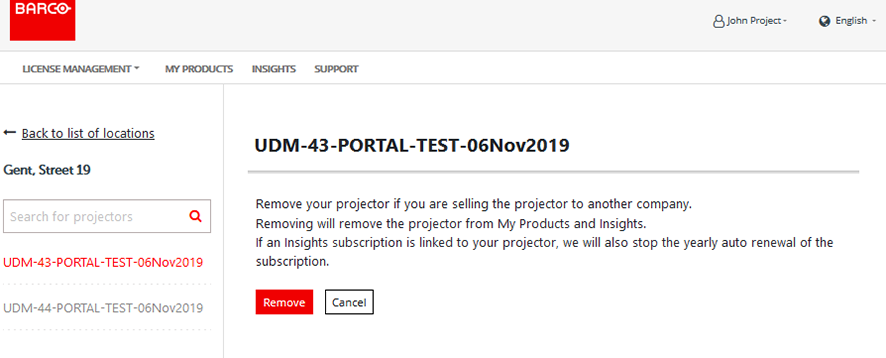
Image 2–17 Un message de confirmation s’affiche une fois la suppression terminée.
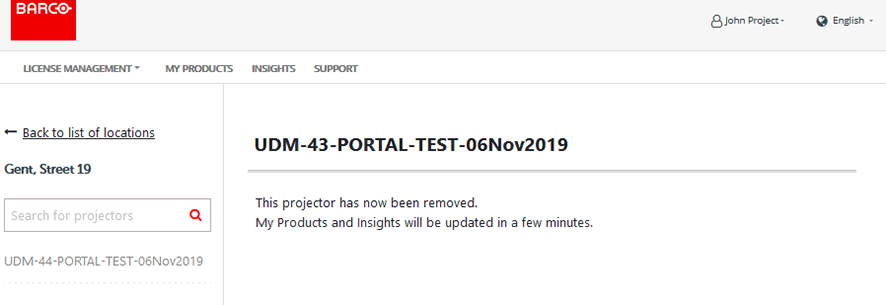
Image 2–18 Le nouveau propriétaire du projecteur peut désormais enregistrer le projecteur en utilisant la procédure d’enregistrement standard. Pour plus d’informations, voir :
- l’OSD de Pulse ;
- Pulse Prospector.
- Web Communicator.
- le manuel d’installation du projecteur.
