Présentation
La vue du parc fournit une liste des périphériques enregistrés sur votre compte. Connecté ou non à la plateforme Insights Management Suite.
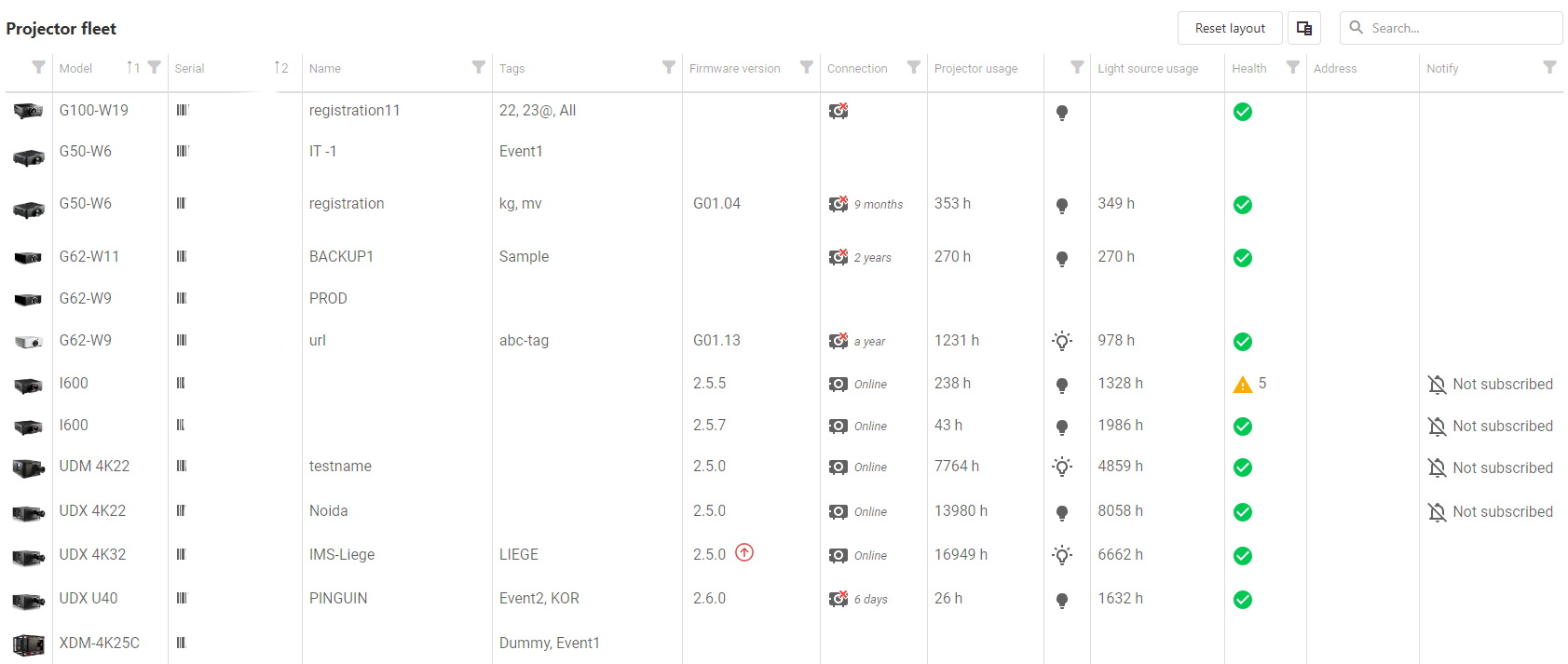

La vue du parc fournit une liste des périphériques enregistrés sur votre compte. Connecté ou non à la plateforme Insights Management Suite.
Les éléments suivants sont indiqués pour tous les modules du tableau de bord, lorsqu’il est connecté à la plateforme Insights Management Suite :
Version du micrologiciel du projecteur
 Mise à jour du microcode disponible
 Mise à jour critique du microcode disponible. Mettez à jour le projecteur dès que possible.
 Le projecteur est connecté à la plateforme cloud
 Le projecteur n’est pas connecté à la plateforme cloud
 Le projecteur n’est pas connecté à la plateforme cloud pendant x heures, jours, semaines, mois (horodatage de la dernière mise à jour de ce projecteur).
État de la source lumineuse
 La source lumineuse est actuellement éteinte
 La source lumineuse est actuellement allumée
Santé
 Normal : affiche l’état de santé et le nombre de problèmes. Le projecteur fonctionne correctement sans aucune erreur ni avertissement.
 Attention : il convient de prendre un certain nombre de mesures pour que l’appareil reste opérationnel.
 Attention : survient lorsque les modules atteignent un état où il peut devenir impossible de maintenir l’appareil en mode opérationnel en l’absence de mesure prise sous peu. L’appareil essaiera de continuer à fonctionner aussi longtemps que possible.
 Erreur : la conformité ou la sécurité du fonctionnement n’est plus garantie.
Dans l’éventualité où plusieurs problèmes s’appliqueraient au même projecteur, le nombre de problèmes s’affiche à côté de l’icône de santé.
Lorsqu’il est enregistré mais non connecté à la plateforme Insights Management Suite :

Les éléments supplémentaires suivants en comparaison avec l’abonnement Diagnostics sont indiqués sur l’aperçu du parc :
Notifier : l’utilisateur peut s’abonner pour recevoir des notifications par courriel sur les problèmes de santé d’un ou plusieurs projecteurs. La sélection se fait par projecteur et l’abonnement s’effectue en cliquant sur l’icône.
 abonné à la réception de notifications pour un projecteur en particulier.
 pas abonné à la réception de notifications pour un projecteur en particulier
Un nom de projecteur peut être ajouté ou modifié dans la colonne .
Cliquez dans la colonne Nom (Name) à côté du projecteur pour lequel vous voulez ajouter ou modifier le nom du projecteur. Sélectionnez le nom en cours et tapez le nom de votre projecteur. Les modifications seront enregistrées lorsque vous quitterez la zone de texte.
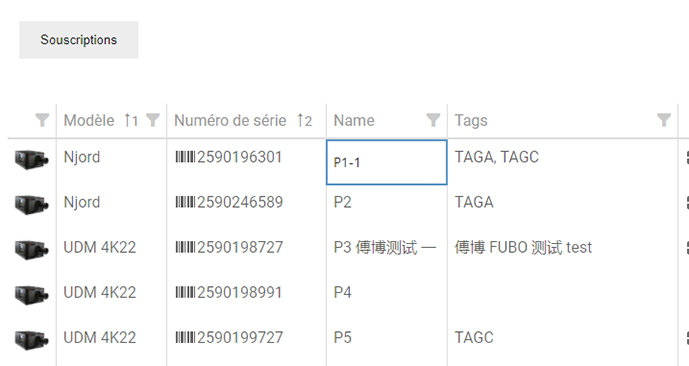
Une balise de projecteur peut être ajoutée ou modifiée dans la colonne .
Cliquez dans la colonne Balises (Tags) à côté du projecteur pour lequel vous voulez ajouter ou modifier les balises du projecteur. Pour supprimer une balise, cliquez sur le bouton « x » à côté de la balise. Pour ajouter une balise, à côté du champ libre à côté des balises existantes. Une liste déroulante des balises existantes s’ouvre. Sélectionnez une balise dans la liste ou saisissez une nouvelle balise pour votre projecteur. Les modifications seront enregistrées lorsque vous quitterez la zone de texte.
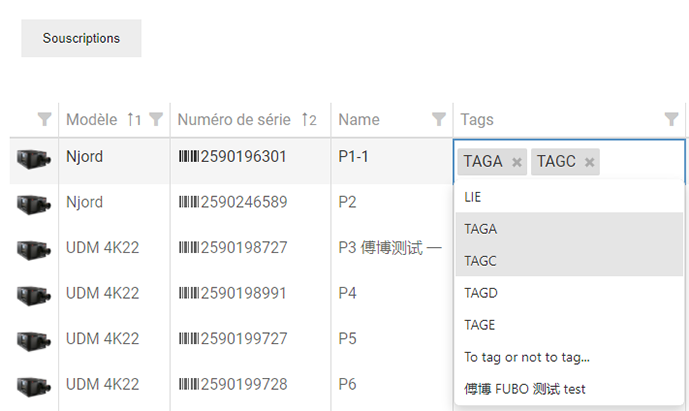
Le client peut trier et filtrer la liste des projecteurs dans l’affichage du parc.
Cliquez sur une étiquette de colonne pour tirer la colonne.
Cliquez sur l’icône du filtre  pour afficher une liste des éléments applicables à sélectionner.
Un champ de recherche en texte libre permet d’effectuer une recherche sur la page d’affichage du projecteur.
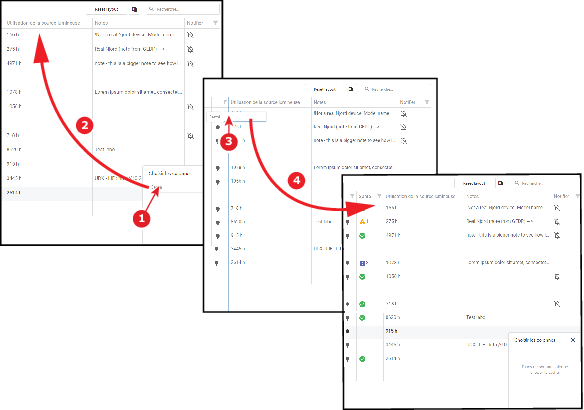
Avec l’icône du choix de colonne, il est possible de supprimer des colonnes de l’aperçu du parc.
Cliquez sur une colonne (2) et faites glisser cette colonne sur la fenêtre , en bas à droite, pour masquer cette colonne. Par exemple, retirer la colonne Santé (Health).
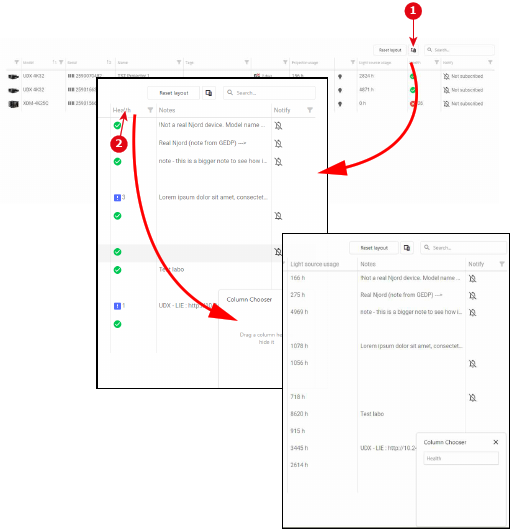
Les colonnes de la fenêtre Choix de colonne peuvent être insérées sur l’aperçu du parc à l’emplacement souhaité. Par exemple, réinsérer la colonne juste avant la colonne .
Cliquez et faites glisser la colonne Santé dans la fenêtre Choix de colonne juste avant la colonne Utilisation de la source lumineuse et relâchez le bouton de la souris. La colonne Santé est insérée avant la colonne Utilisation de la source lumineuse.
Cliquez sur Réinitialiser la disposition pour que la disposition du tableau de bord en cours redevienne la disposition de tableau de bord par défaut.
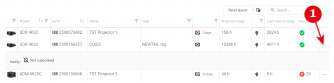
Si trop d’informations doivent être affichées sur un petit écran, trois « ... » s’afficheront sur le côté droit de l’écran en regard de chaque ligne de projecteur.
Cliquez sur ces trois « ... » pour afficher les informations masquées du projecteur sélectionné.
Dans la vue du parc, cliquez sur un projecteur pour afficher les détails du projecteur sélectionné.
Une fois dans une vue détaillée, pour revenir à la vue du parc, cliquez sur l’onglet Parc ou utilisez le bouton de retour du navigateur.