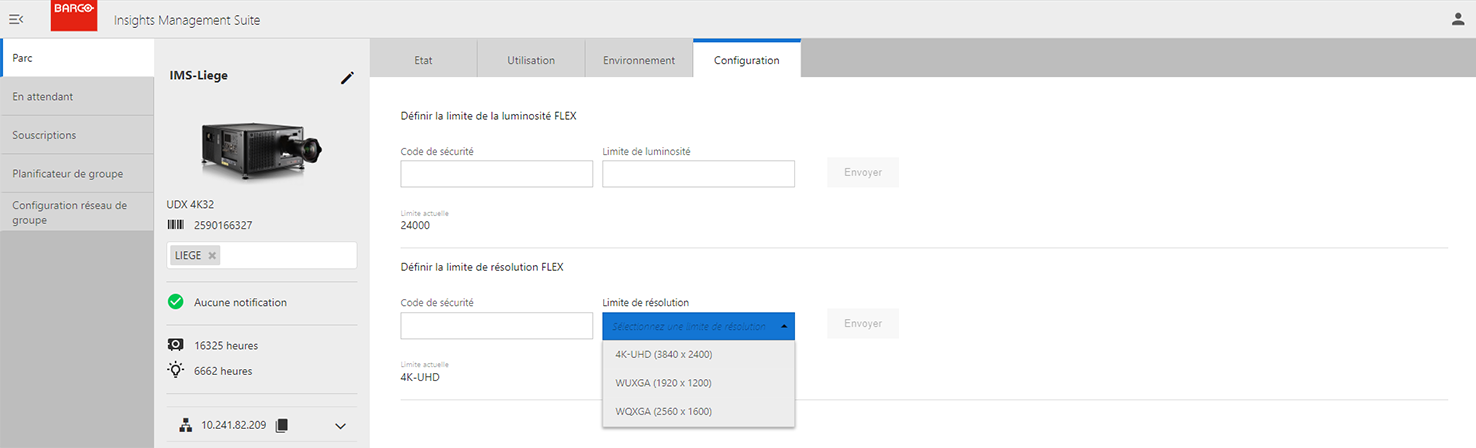
Les valeurs de luminosité Flex et de résolution Flex pour un projecteur peuvent être définies lorsque ce dernier est connecté au cloud Barco. Ces fonctionnalités remplacent les fonctions SMS pour définir la valeur de la luminosité et la valeur de la résolution.
La fonctionnalité SMS n’est plus accessible lorsque Insights Management Suite est disponible en raison de l’utilisation dédiée de la carte SIM pour se connecter au cloud Barco.
La fonctionnalité Flex n’est accessible que sur les projecteurs dotés d’une licence Flex. Pour de plus amples informations, veuillez consulter le manuel utilisateur du projecteur correspondant.
Comment définir la limite de luminosité Flex
Sous Parc (vue détaillée du projecteur) > Configuration > Flex
Saisissez un code de sécurité approprié et une limite de luminosité.
Cliquez sur Envoyer.
Le système affichera une notification contextuelle pour confirmer la saisie de votre demande.
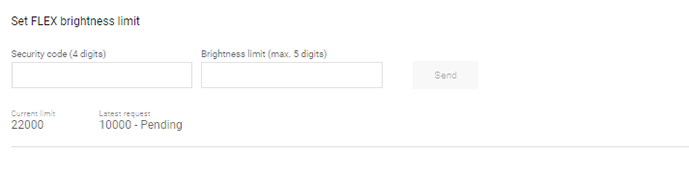
La limite de luminosité actuelle s’affiche. Si une demande en attente est en cours, elle s’affichera à côté de la limite actuelle.
Image 3–15
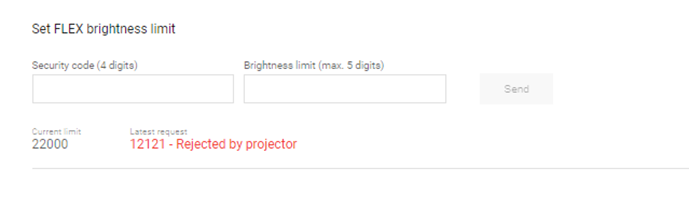
Une demande de luminosité Flex ayant échoué sera également visible, par exemple si une valeur incorrecte a été envoyée au projecteur.
Image 3–16
Sachez qu’il est tout à fait normal de saisir une demande lorsque le projecteur est hors ligne. Le système appliquera votre valeur de luminosité Flex dès la prochaine connexion du projecteur au cloud Barco.
Vous recevrez un courriel pour vous informer de l’issue de votre demande. Ce courriel :
vous confirmera que la valeur de luminosité Flex a été appliquée avec succès au projecteur ;
vous informera que l’opération a échoué (par exemple en raison d’un code approprié ou parce que le projecteur ne prend pas en charge la valeur de luminosité saisie).
Comment définir la limite de résolution Flex
Sous Parc (vue détaillée du projecteur) > Configuration > Flex
Saisissez un code de sécurité correct et sélectionnez une limite de résolution dans la liste déroulante.
Cliquez sur Envoyer.
Le système affichera une notification contextuelle pour confirmer la saisie de votre demande.
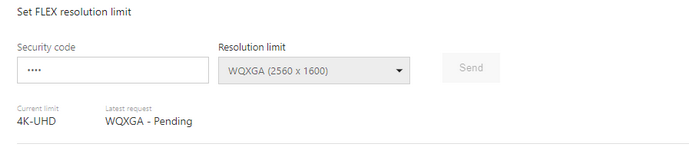
La limite de résolution actuelle s’affiche. Si une demande en attente est en cours, elle s’affichera à côté de la limite actuelle.
Image 3–17
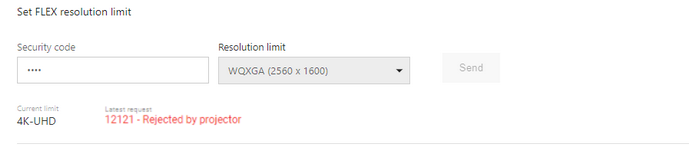
Une demande de résolution Flex ayant échoué sera également visible, par exemple si une valeur incorrecte a été envoyée au projecteur.
Image 3–18
Sachez qu’il est tout à fait normal de saisir une demande lorsque le projecteur est hors ligne. Le système appliquera votre valeur de luminosité Flex dès la prochaine connexion du projecteur au cloud Barco.
Vous recevrez un courriel pour vous informer de l’issue de votre demande. Ce courriel :
vous confirmera que la valeur de résolution Flex a été appliquée avec succès au projecteur ;
vous informera que l’opération a échoué (par exemple en raison d’un code approprié ou parce que le projecteur ne prend pas en charge la valeur de résolution saisie).
Les paramètres réseau LAN d’un projecteur doté d’un agent IoT récent peuvent être définis lorsque le projecteur est connecté au cloud Barco. Cette fonctionnalité permet de modifier les paramètres réseau sans accès physique au projecteur.
Notez que si des informations réseau incorrectes sont envoyées au projecteur depuis l’Insights Management Suite (par exemple, en cas de conflit d’adresse IP), le projecteur risque de perdre sa connexion au réseau LAN. Lorsque le projecteur est connecté à l’Insights Management Suite (cloud) en utilisant sa connexion 3G (cellulaire), il n’y a pas de problème car le projecteur dispose toujours de sa connexion cloud et l’Insights Management Suite peut être utilisé pour corriger les paramètres réseau.
Deux modes de réglage sont disponibles :
Automatique : un serveur DHCP (protocole de configuration dynamique des hôtes) est présent dans le réseau LAN. Il fournit des paramètres qui seront appliqués à la configuration du réseau du projecteur. Les paramètres réseau ne sont pas modifiables (grisés). Pour définir les paramètres réseau de votre projecteur en mode automatique, voir la procédure suivante (Comment définir les paramètres réseau du projecteur en mode automatique ?).
Manuel : les paramètres réseau sont modifiables et doivent être définis manuellement. Pour définir les paramètres réseau de votre projecteur en mode manuel, voir la procédure Comment définir les paramètres réseau du projecteur en mode manuel ? plus loin dans ce chapitre.
Comment définir les paramètres réseau du projecteur en mode automatique ?
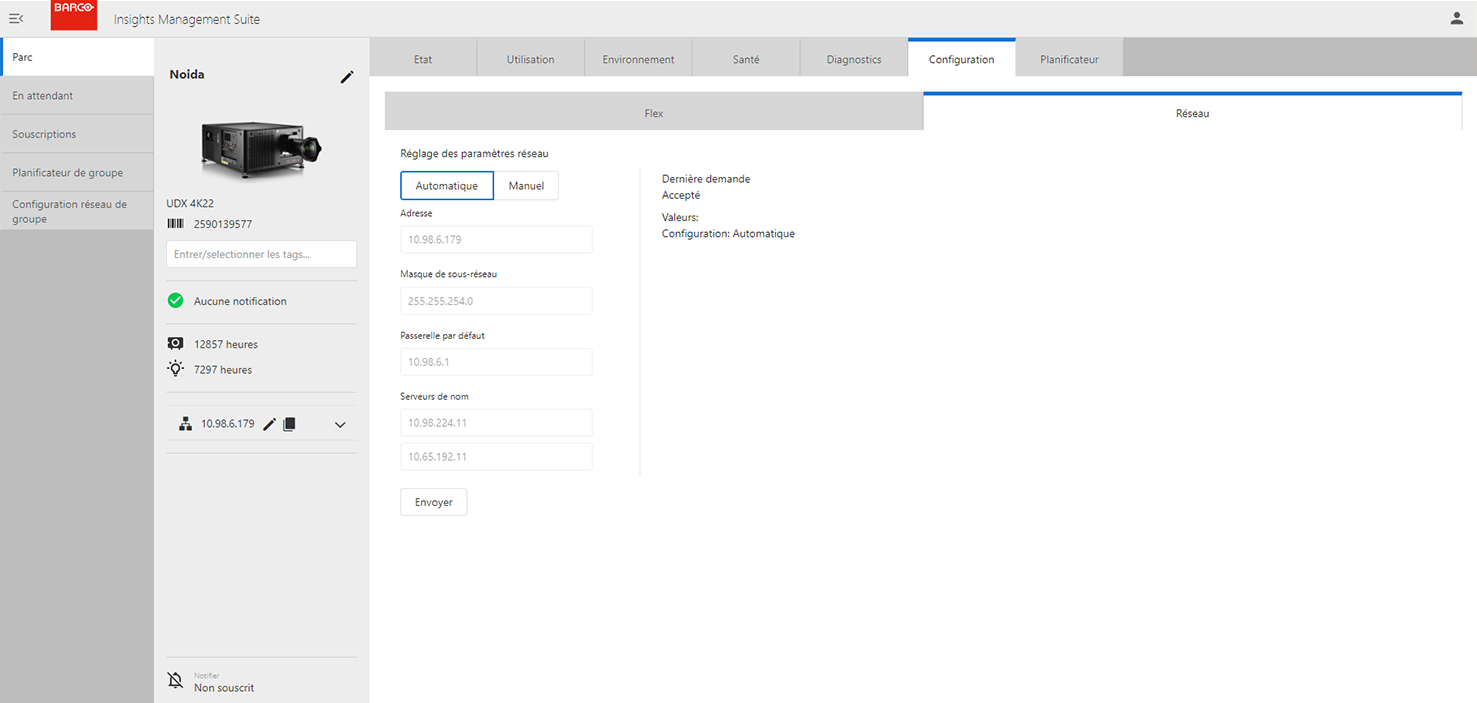
Sous Parc (vue détaillée du projecteur) > Configuration > Réseau
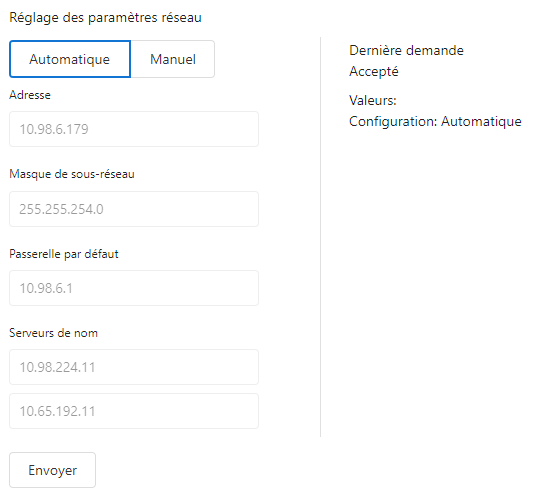
Si elle n’est pas encore active, cliquez sur Automatique.
Image 3–20
La configuration fournie par le serveur DHCP s’active :
les nouveaux paramètres (adresse IP, masque de sous-réseau...) remplacent les paramètres de configuration du réseau précédents.
les paramètres de configuration du réseau sont grisés.
Cliquez sur Envoyer.
Une fenêtre de confirmation s’affiche.
Cliquez sur Envoyer dans la fenêtre de confirmation.
La demande (informations du réseau) est envoyée au projecteur et l’état En attente s’affiche en tant qu’état Dernière demande.
Après quelques instants, lorsque la demande a abouti, les paramètres réseau sont actualisés dans la vue détaillée du projecteur et l’état Accepté s’affiche en tant qu’état Dernière demande.
Comment définir les paramètres réseau du projecteur en mode manuel ?
Sous Parc (vue détaillée du projecteur) > Configuration > Réseau
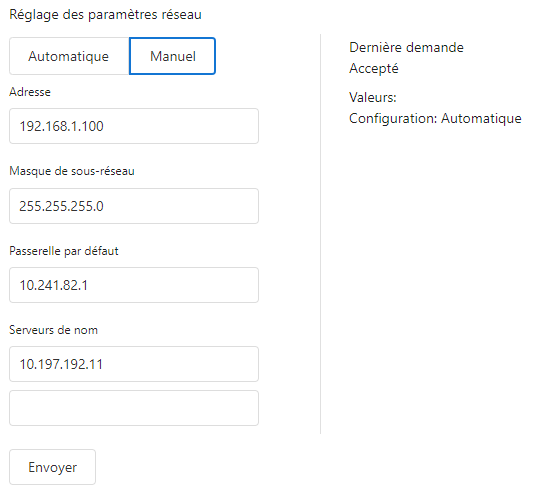
Cliquez sur Manuelle.
Image 3–21
Les paramètres de configuration du réseau peuvent maintenant être édités.
Renseignez l’adresse IP. Remarque : une adresse de réseau contient 4 numéros d’une valeur comprise entre 0 et 255 (p. ex. : 192.168.1.101).
Renseignez le champ Masque de sous-réseau (p. ex. : 255.255.255.0).
Renseignez le champ Passerelle par défaut (p. ex. : 192.168.1.1).
Renseignez le champ Serveurs de nom (p. ex. : 192.168.1.1). Remarque : il s’agit des adresses IP des serveurs qui assurent la résolution des noms sur le réseau. Vous pouvez fournir jusqu’à deux serveurs de nom.
Cliquez sur Envoyer.
Une fenêtre de confirmation s’affiche.
Cliquez sur Envoyer dans la fenêtre de confirmation.
La demande (informations du réseau) est envoyée au projecteur et l’état En attente s’affiche en tant qu’état Dernière demande.
Après quelques instants, lorsque la demande a abouti, les paramètres réseau sont actualisés dans la vue détaillée du projecteur et l’état Accepté s’affiche en tant qu’état Dernière demande.