概述
群组视图提供了注册到您帐户的设备列表。已连接或未连接到 Insights Management Suite 平台。
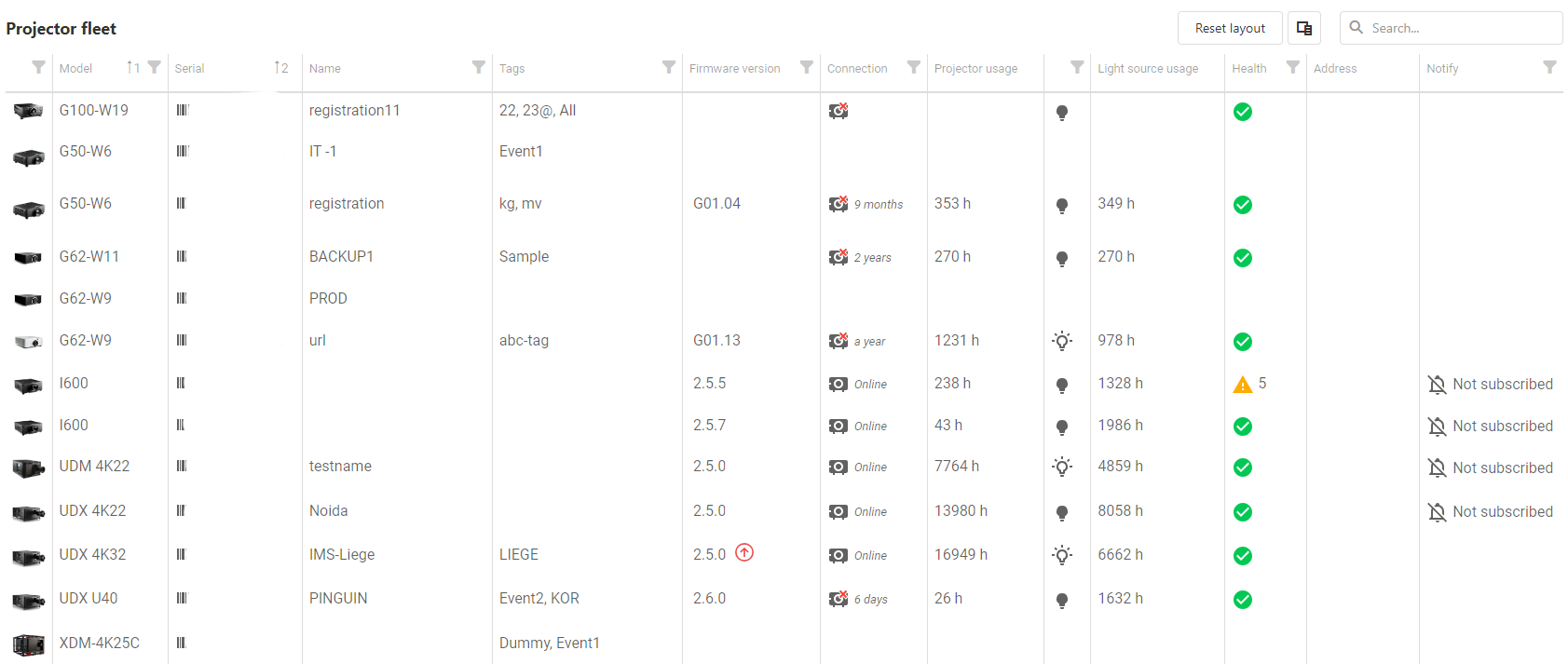

群组视图提供了注册到您帐户的设备列表。已连接或未连接到 Insights Management Suite 平台。
连接到 Insights Management Suite 平台后,将为控制面板上的所有模块提供以下各项:
投影机固件版本
 有固件更新可用
 有重要固件更新可用。请尽快更新投影机。
 投影机已连接到云平台
 投影机未连接到云平台
 投影机在 x 小时、天、周、月内没有连接到云平台(该投影机最后一次更新的时间戳)。
光源状态
 光源目前已关闭
 光源目前已开启
运行状况
 正常:显示运行状况和问题数。投影机工作正常,没有任何错误或警告。
 注意:需要采取一些措施,以使设备正常工作。
 警告:当模块进入某种状态时,如果不尽快采取措施,可能无法使设备保持运行。设备将尽可能地保持运行。
 错误:不再保证正确或安全运行。
如果多个问题适用于同一台投影机,问题数量会显示在运行状况图标旁边。
注册但未连接到 Insights Management Suite 平台时:

相比于“诊断”订阅,群组将额外提供以下各项:
通知:用户可以订阅接收有关一台或多台投影机运行状况问题的电子邮件通知。在每台投影机上进行选择,点击图标进行订阅。
 已订阅接收特定投影机的通知。
 未订阅接收特定投影机的通知
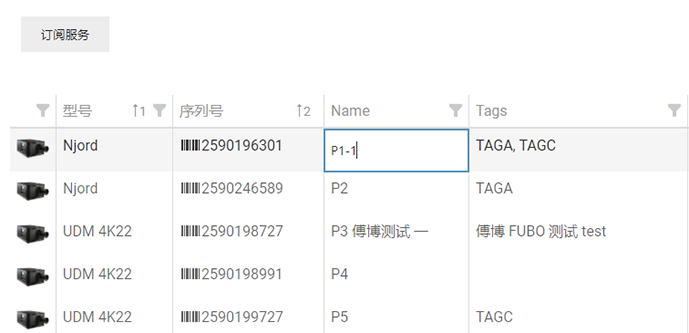
可以在列中添加或更改投影机名称。
在要为其添加或更改投影机名称的投影机旁的“名称”列中单击。选择当前名称,然后键入投影机的名称。退出文本框时,所做更改将保存。
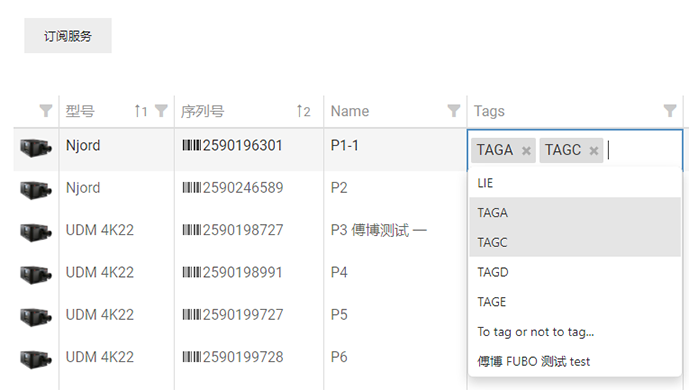
可以在列中添加或更改投影机标签。
在要为其添加或更改投影机标签的投影机旁的“标签”列中单击。要删除标签,请单击标签旁的“x”。要添加标签,请在现有标签旁的自由字段中进行添加。将打开一个内含各现有标签的下拉列表。从列表中选择一个标签,或为投影机输入新标签。退出文本框时,所做更改将保存。
客户可以对群组视图中的投影机列表进行排序和筛选。
单击列标签,将对列进行排序。
单击筛选器图标  ,显示适用项的列表,以作出选择。
自由文本搜索字段支持搜索投影机视图页。
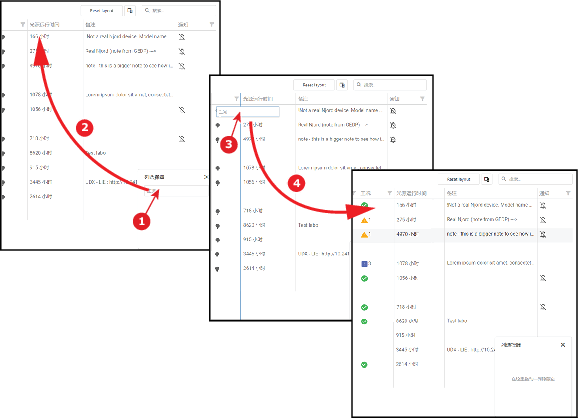
使用“列选择器”图标,可以从群组概览中删除列。
单击列 (2) 然后将其拖到右下角的窗口可隐藏该列。例如,删除“运行状况”列。
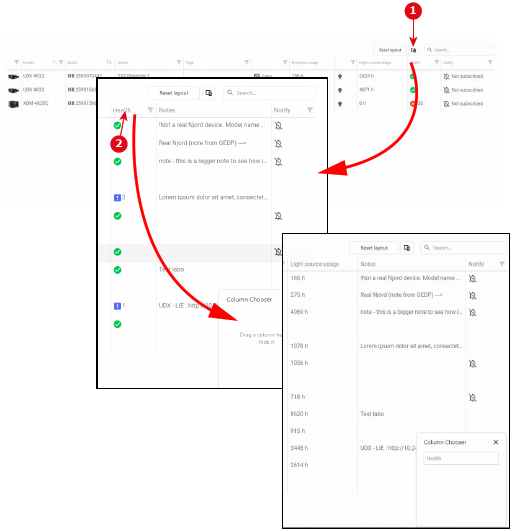
可以将“列选择器”窗口中的列插入群组概览中的所需位置。例如,列前重新插入列。
在“列选择器”窗口中单击“运行状况”列并将其拖至“光源使用情况”列之前,然后释放鼠标按键。将在“光源使用情况”列前插入“运行状况”列。
单击重置布局可将当前控制面板布局恢复为默认控制面板布局。
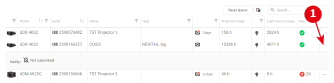
当需在小屏幕上显示的信息太多时,将在屏幕右侧每个投影机行旁显示三个点“...”。
单击这三个点“...”以显示所选投影机的隐藏信息。
在群组视图中,单击投影机可查看所选投影机的详细信息。
进入详细视图后,要返回群组视图,请单击“群组”选项卡或使用浏览器的返回按钮。