选项卡概述
根据投影机类型(和安装的许可证),该面板可以分为两个子选项卡:
- 柔光:专用于安装了柔光许可证的投影机上的功能(柔光亮度限值、柔光分辨率限值)。
- 网络:专用于使用最新 IoT 代理的投影机的局域网网络设置。


根据投影机类型(和安装的许可证),该面板可以分为两个子选项卡:
位置:(投影机详细信息视图)> >
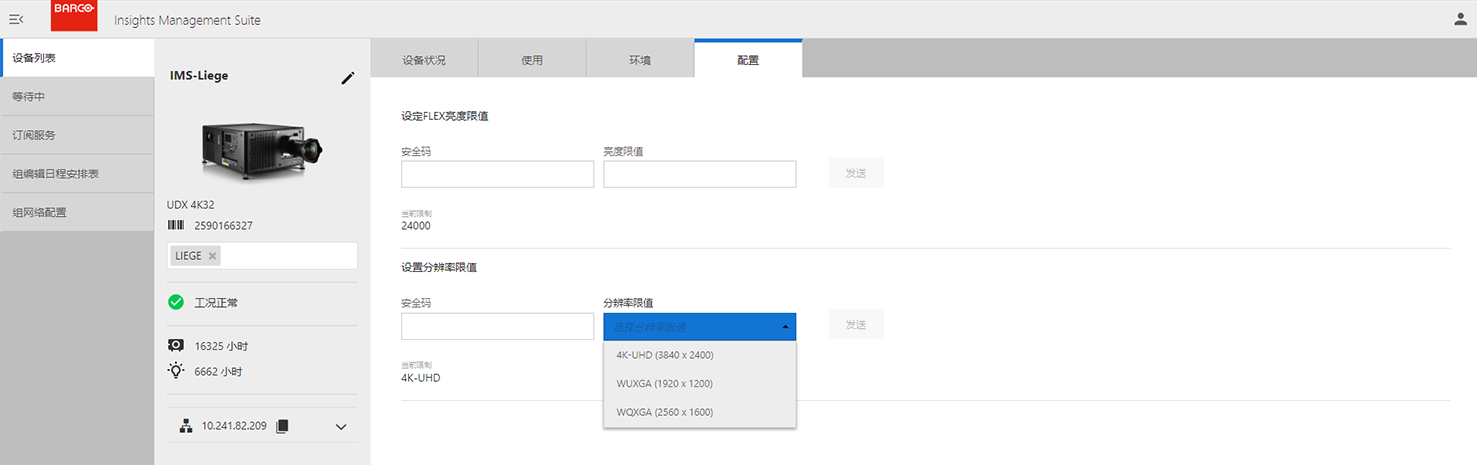
当投影机连接到 Barco 云时,可以设置投影机的柔光亮度值和柔光分辨率值。这些功能取代了设置亮度值和分辨率值的 SMS 功能。
由于专门使用 SIM 卡连接到 Barco 云,当 Insights Management Suite 功能可用时,短信功能不再可用。
Flex 功能仅在安装了 Flex 许可证的投影机上可用。有关详细信息,请参阅相应投影机的用户手册。
在(投影机详细信息视图)> > 中时
单击发送。
系统将显示弹出通知,以确认您的请求已输入。
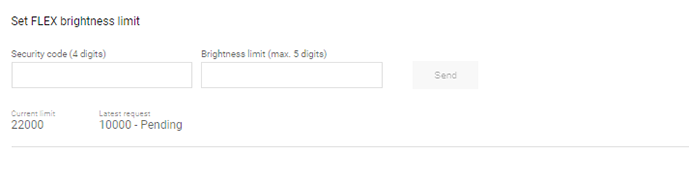
当前亮度限制已显示。如果待处理的请求正在进行,这将在当前限制的旁边显示。
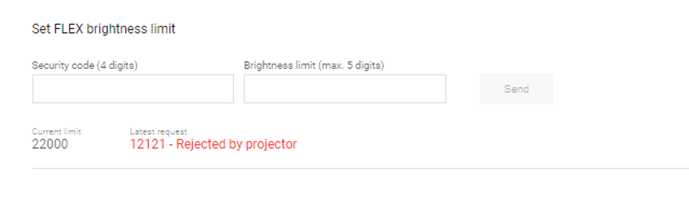
已失败的柔光亮度请求也将可见,例如一个错误值被发送到投影机。
请注意,在投影机离线时输入请求是完全可以的。当投影机再次与 Barco 云连接时,系统将立即应用您的柔光亮度值。
您将收到一封邮件,告知您请求结果。本邮件将:
在(投影机详细信息视图)> > 中时
单击发送。
系统将显示弹出通知,以确认您的请求已输入。
当前分辨率限值已显示。如果待处理的请求正在进行,这将在当前限制的旁边显示。
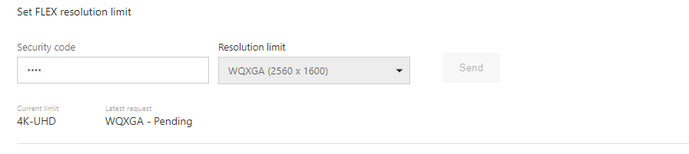
已失败的柔光分辨率请求也将可见,例如一个错误值被发送到投影机。
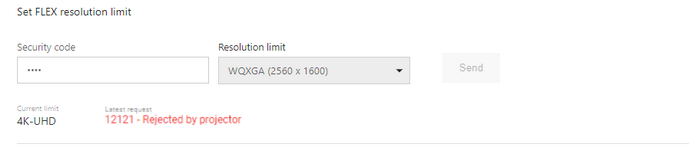
请注意,在投影机离线时输入请求是完全可以的。当投影机再次与 Barco 云连接时,系统将立即应用您的柔光亮度值。
您将收到一封邮件,告知您请求结果。本邮件将:
位置:(投影机详细信息视图)> >
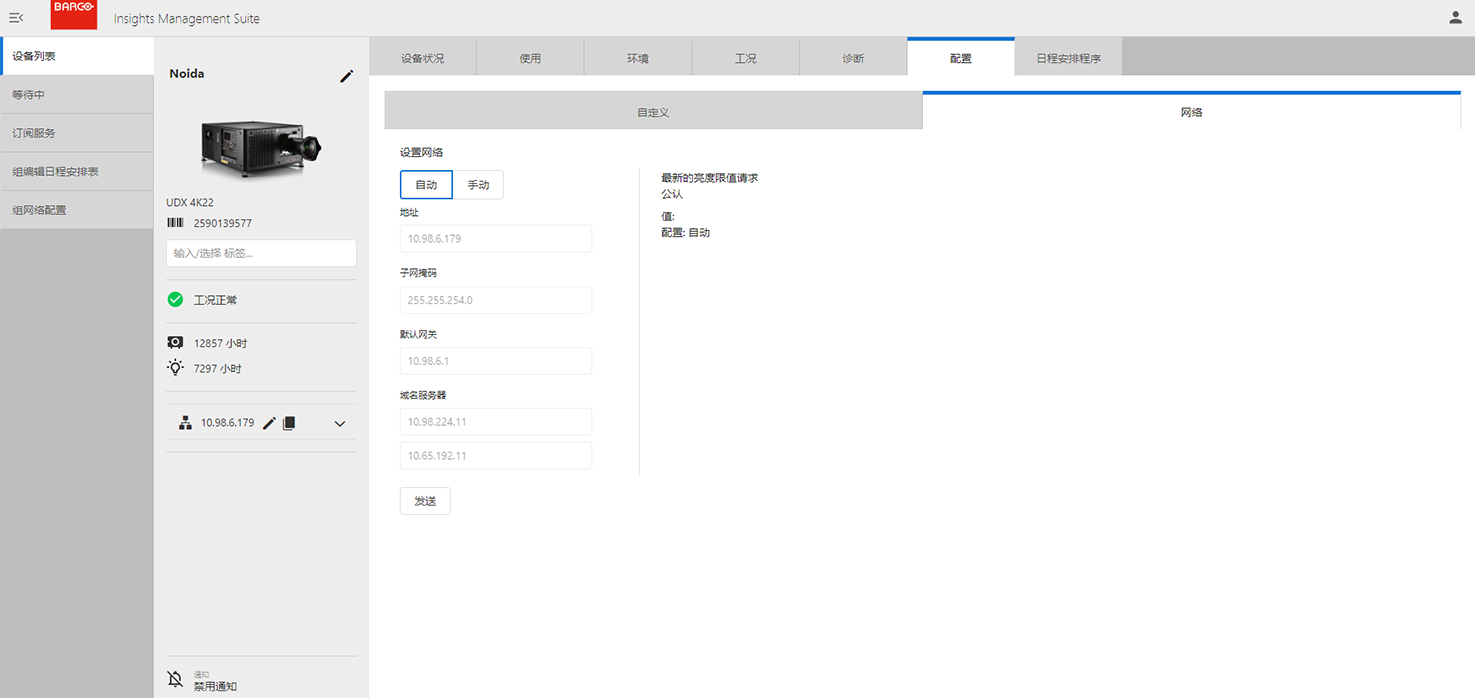
当投影机连接到 Barco 云时,可以设置装有最新 IoT 代理的投影机的局域网网络设置。此功能允许在不实际接触投影机的情况下更改网络设置。
请注意,当不正确的网络信息从 Insights Management Suite 发送到投影机时(例如导致 IP 地址冲突),投影机可能会断开其局域网连接。当投影机使用其 3G(蜂窝网络)连接到 Insights Management Suite(云端)时,这没问题,因为投影机仍具有云端连接,并且可以使用 Insights Management Suite 更正网络设置。
提供两种设置模式:
在(投影机详细信息视图)> > 中时
如果自动模式尚未激活,请单击自动。
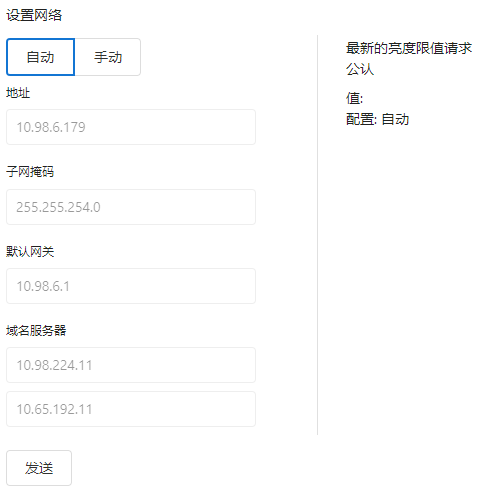
DHCP服务器提供的配置变为活动:
单击发送。
显示确认窗口。
在确认窗口中单击发送。
请求(网络信息)将发送到投影机,状态显示为状态。
在(投影机详细信息视图)> > 中时
单击手动。
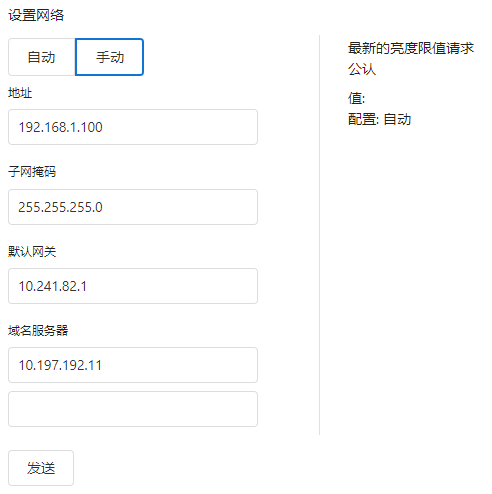
现在可以编辑网络配置参数。
单击发送。
显示确认窗口。
在确认窗口中单击发送。
请求(网络信息)将发送到投影机,状态显示为状态。