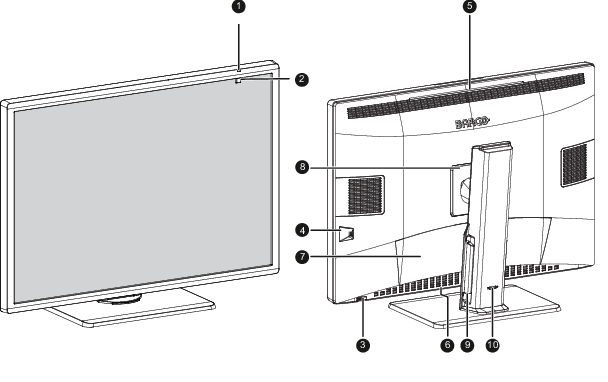
Aus: Der Monitor ist nicht eingeschaltet (Netzkabel getrennt oder Netzschalter in der AUS-Position) oder der Monitor läuft normal.
Blinkt schnell bernsteinfarben: Der Monitor wechselt in den DPMS-Modus.
Blinkt langsam bernsteinfarben: Der Monitor befindet sich im DPMS-Modus.
Leuchtet bernsteinfarben: Der Monitor wurde über den Drehregler manuell ausgeschaltet oder befindet sich im Ruhemodus.
2.
Frontsensor
VORSICHT: Um dauerhafte Schäden an dem Produkt zu vermeiden, sollten Sie den Frontsensor niemals zum Halten von Papier, Röntgenfilmen oder anderen Objekten verwenden.
3.
Drehregler
Drücken: Aktivieren Sie die Schnellwahlleiste, rufen Sie (Unter-)Menüs auf, bestätigen Sie Anpassungen und Auswahloptionen.
Nach links/rechts drehen: Blättern Sie durch (Unter-)Menüs, ändern Sie Werte, nehmen Sie eine Auswahl vor.
Drücken und halten Sie den Drehregler ungefähr drei Sekunden lang: Verwerfen Sie Anpassungen oder verlassen Sie ein (Unter-)Menü.
Zweimal drücken:
Wechseln Sie durch die SoftGlow-Leuchtmodi (wenn der KVM-Switch deaktiviert ist).
Wechseln Sie die KVM-Eingänge (wenn der KVM-Switch aktiviert ist).
4.
Seite USB-A 2.0-Downstream-Anschluss
5.
SoftGlow-Wandlicht
6.
SoftGlow-Aufgabenlicht
7.
Anschlussabdeckung
8.
Abdeckung der VESA-Halterung
9.
Kabelführungskanäle
10.
Ständersperrmechanismus
Anschlüsse
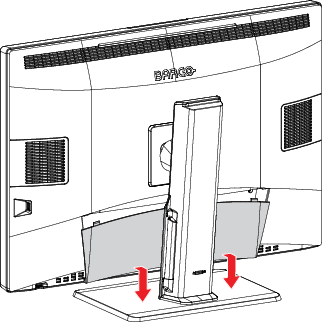
Auf der Seite des Monitors ist ein USB-Anschluss verfügbar. Um Zugriff auf die Anschlüsse an der Unterseite zu erhalten, ziehen Sie vorsichtig die Unterseite der Anschlussabdeckung vom Monitor weg.
Abbildung 1–2
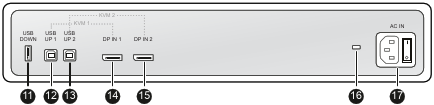
Die folgenden Anschlüsse sind verfügbar:
Abbildung 1–3
11.
Unten USB-A 2.0 Downstream
12.
USB-B 2.0 Upstream 1 (Haupt)
13.
USB-B 2.0 Upstream 2 (sekundär, wird nur verwendet, wenn der KVM-Switch aktiviert ist)
14.
DisplayPort-Eingang 1 (auch Haupt für KVM-Switch)
15.
DisplayPort-Eingang 2 (auch Sekundär für KVM-Switch)
16.
Kensington-Sicherheitssteckplatz
17.
Netzeingang 100-240 V Wechselstrom mit Netzschalter
Anpassung der Monitorposition
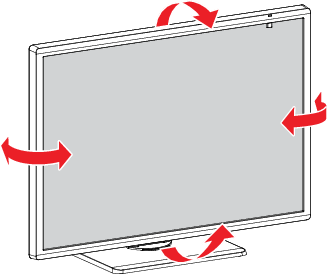
Nach dem Entpacken können Sie den Monitor sicher in die bevorzugte Position neigen und schwenken.
Abbildung 1–4
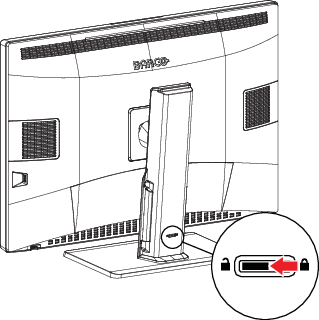
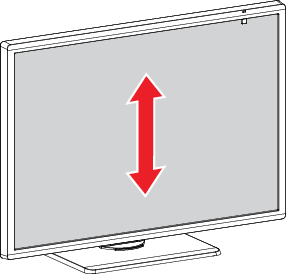
Um die Höhe des Monitors anzupassen, schieben Sie den Schieber an der Rückseite des Ständers in die Entsperren-Position. Dann können Sie den Monitor nach Wunsch anheben oder absenken.
Abbildung 1–5Abbildung 1–6
Hinweis: Die Höhe kann nur in der niedrigsten Position arretiert werden, auch wenn der Schieber an der Rückseite des Ständers in jeder Höhe des Monitors in die Sperrposition geschoben werden kann.