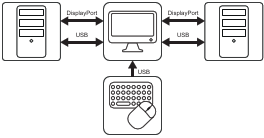
Bei dieser Konfiguration ist der Monitor über jeweils ein DisplayPort-Kabel mit zwei verschiedenen Workstations verbunden. Wenn Sie den Monitor über ein USB-Kabel mit jeder der beiden Workstations verbinden, können Sie beide Workstations mit einer einzelnen Tastatur und Maus steuern, die mit dem Monitor verbunden sind. Die Umschaltung der Video- und Steuerungssignale zwischen den beiden Workstations erfolgt über den KVM-Switch, der über das OSD-Menü bedient wird.
Abbildung 2–3
Hinweis: Wenn nur ein DisplayPort-Kabel vorhanden ist, um das Bild zu steuern, ist eine vollständige 12MP-Auflösung möglich, aber nur mit einer eingeschränkten Aktualisierungsrate von 45 Hz (aufgrund der Bandbreitenbeschränkungen des DisplayPort 1.2-Standards). Das kann sich auf die gleichmäßige Darstellung der geschwenkten Bilder auswirken und die Geschwindigkeit einschränken, mit der Cine-Bilder angezeigt werden können.
Hinweis: Barco empfiehlt, QAWeb auf nur einer der beiden Workstations zu installieren. Wenn auf beiden Workstations QAWeb installiert ist, könnte die Umschaltung der KVM-Eingänge eine Konfigurationsänderungsereignis auslösen, wodurch der Monitor in QAWeb von der Workstation verschwindet.
Installation des Display-Controllers
Stellen Sie sicher, dass Sie auf der Workstation einen geeigneten Display-Controller installiert haben, bevor Sie den Monitor einrichten. Eine Liste der kompatiblen Display-Controller finden Sie in der Kompatibilitätsmatrix, die verfügbar ist unter https://www.barco.com/products/medical-display-controllers
Tipp: Der Nio Fusion 12MP entfaltet sein volles Potenzial, wenn er mit einem Barco-Display-Controller und Barco-Videotreiber verwendet wird. Diese leistungsstarken Grafikkarten sind in der Lage, Bilder für diesen Monitor optimal darzustellen. Darüber hinaus ermöglichen Barco-Display-Controller die Verwendung der Tools für Arbeitsabläufe von Barco, die die Sichtbarkeit kleinster Details verstärken, den Fokus bei Befundungen verbessern und den Arbeitsablauf beschleunigen. Unter www.barco.com/product/intuitive-workflow-tools finden Sie weitere Informationen.
Anschließen der Kabel
Entfernen Sie die Anschlussabdeckung.
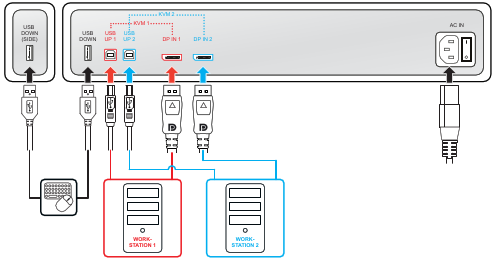
Verbinden Sie den DisplayPort-Eingang 1 (DP IN 1) mit dem DisplayPort-Ausgang von Workstation 1.
Verbinden Sie den USB-Upstream-Hauptanschluss (USB UP 1) mit einem USB-Host an Workstation 1.
Verbinden Sie den DisplayPort-Eingang 2 (DP IN 2) mit dem DisplayPort-Ausgang von Workstation 2.
Verbinden Sie den sekundären USB-Upstream-Anschluss (USB UP 2) mit einem USB-Host an Workstation 2.
Hinweis: Der USB UP 2-Anschluss ist durch eine Kunststoffkappe abgedeckt, die zuerst entfernt werden muss.
Verbinden Sie eine Tastatur und Maus (oder andere Peripheriegeräte zur Steuerung der Workstations) mit den USB-Downstream-Anschlüssen des Monitors. Ein USB-Downstream-Anschluss ist im Anschlussfach verfügbar, ein zweiter an der Seite des Monitors.
Schließen Sie das mitgelieferte externe Netzkabel an den Netzeingang des Monitors an.
Führen Sie alle Kabel durch die Kabelklemmen in das Anschlussfach.
Bringen Sie die Anschlussabdeckung wieder an: Schieben Sie den oberen Teil der Abdeckung in die vorhandenen Ausschnitte und drücken Sie dann die Unterseite der Abdeckung wieder in Position.
Führen Sie einen Teil oder alle Kabel durch die Führungskanäle im Monitorständer.
Verbinden Sie das mitgelieferte Netzkabel mit einer geerdeten Netzsteckdose.
Abbildung 2–4
Einschalte des Anzeigesystems
Schalten Sie den Netzschalter neben dem Netzstrom-Eingang in die Position I.
Drücken Sie den Drehregler, um den Monitor zu aktivieren.
Schalten Sie die Workstations ein, die mit dem Monitor verbunden sind.
Beim ersten Starten läuft der Monitor mit dem Basisvideomodus und einer Standard-Bildwiederholfrequenz.
Installieren des Barco Display-Controller-Treibers und der Barco-Tools für Arbeitsabläufe
Wenn Sie einen Display-Controller von Barco verwenden, können Sie Ihr Anzeigesystem Nio Fusion 12MP starten und den Barco Display-Controller-Controller und die Barco-Tools für Arbeitsabläufe installieren. Die Barco-Tools für Arbeitsabläufe wurden konzipiert, um die Sichtbarkeit kleinster Details zu verstärken, den Fokus bei der Befundung zu verbessern und den Workflow zu beschleunigen.
So installieren Sie den Barco Display-Controller-Treiber und die Barco-Tools für Arbeitsabläufe:
Schalten Sie den Nio Fusion 12MP wie unter “Ein-/Ausschalten” beschrieben ein.
Schalten Sie die Workstation ein, die mit dem Monitor verbunden ist.
Beim ersten Starten läuft der Monitor mit dem Basisvideomodus und einer Standard-Bildwiederholfrequenz.
Installieren Sie den Barco Display-Controller-Treiber und die Barco-Tools für Arbeitsabläufe wie im Benutzerhandbuch Barco „Display-Controller und Intuitive Workflow Tools“ unter www.barco.com/support beschrieben.
Nachdem die Treiber vollständig installiert wurden, erkennt der Monitor automatisch die angeschlossenen Videoeingangssignale und wendet den richtigen Videomodus und die richtige Bildwiederholfrequenz an.
Anpassen des EDID-Formats und des Timings
Das EDID-Format muss auf DisplayID 1.3 eingestellt sein und die EDID-Zeitsteuerung muss für beide DisplayPort-Eingänge auf 12MP (d. h. 4200 x 2800) eingestellt werden, um über ein DisplayPort-Videokabel eine volle Bildschirmauflösung zu erzielen.
Wechseln Sie zum Menü Konfiguration > Bildquellen (en: Configuration > Image Sources).
Rufen Sie das Untermenü KVM-Eingangswahl (en: KVM Input Selection) auf.
Wählen Sie Aktiviert (en: Enabled), und bestätigen Sie die Auswahl.
Hinweis: Wenn Sie den KVM-Switch aktivieren, kann das Menü Auswahl Bildquelle (en: Image Source Selection) nicht aufgerufen werden. Des Weiteren wird Ruhemodus (en: Hibernate) deaktiviert, um auch dann eine korrekte USB-Anschlussumschaltung zu garantieren, wenn sich eine oder beide Workstations im Ruhemodus befinden.
So schalten Sie die KVM-Eingänge um
Drücken oder drehen Sie den Drehregler, um die Schnellwahlleiste aufzurufen. Das KVM-Schalter-Symbol () ist nun standardmäßig ausgewählt, da der KVM-Switch aktiviert ist.
Drücken Sie den Drehregler erneut, um die KVM-Eingänge umzuschalten.
Tipp: Drücken Sie während des normalen Betriebs den Drehregler zweimal, um die KVM-Eingänge schneller umzuschalten. Durch den ersten Klick wird die Schnellzugriffleiste angezeigt, durch den zweiten werden die Eingänge umgeschaltet (da das KVM-Switch-Symbol standardmäßig ausgewählt ist, wenn der KVM-Switch aktiviert ist).
Hinweis: Wenn die KVM-Eingänge umgeschaltet werden, wird das Video sofort umgeschaltet, während die Umschaltung des USB-Signals länger dauern kann (bis zu zwei Sekunden).
Hinweis: Der DisplayPort-Standard muss bei beiden DisplayPort-Eingängen DP V1.2 entsprechen. Dies ist der werkseitige Standard. Informationen zum Ändern des DisplayPort-Standards finden Sie unter “DisplayPort-Standardversion”.



 ) ist nun standardmäßig ausgewählt, da der KVM-Switch aktiviert ist.