2.1 Konfiguration mit einer Workstation

Info

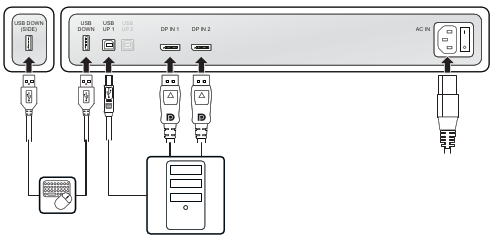
Bei dieser Konfiguration ist der Monitor über zwei DisplayPort-Kabel mit einer einzelnen Workstation verbunden, wobei jedes Kabel jeweils eine Hälfte des Bildschirms ansteuert. Wenn Sie den Monitor über ein USB-Kabel mit der Workstation verbinden, können Sie die Workstations mit einer Tastatur und Maus steuern, die mit dem Monitor verbunden sind.

Die Verwendung von zwei DisplayPort-Kabeln zum Ansteuern des Bildes ermöglicht eine volle 12MP-Auflösung bei einer vollständigen Bildwiederholfrequenz, wodurch eine Konfiguration mit einer Workstation extrem praktisch für Diagnosezwecke ist und dafür empfohlen wird.
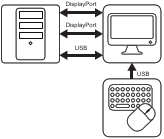
Abbildung 2–1
Installation des Display-Controllers

Stellen Sie sicher, dass Sie auf der Workstation einen geeigneten Display-Controller installiert haben, bevor Sie den Monitor einrichten. Eine Liste der kompatiblen Display-Controller finden Sie in der Kompatibilitätsmatrix, die verfügbar ist unter https://www.barco.com/products/medical-display-controllers

Tipp: Der Nio Fusion 12MP entfaltet sein volles Potenzial, wenn er mit einem Barco-Display-Controller und Barco-Videotreiber verwendet wird. Diese leistungsstarken Grafikkarten sind in der Lage, Bilder für diesen Monitor optimal darzustellen. Darüber hinaus ermöglichen Barco-Display-Controller die Verwendung der Tools für Arbeitsabläufe von Barco, die die Sichtbarkeit kleinster Details verstärken, den Fokus bei Befundungen verbessern und den Arbeitsablauf beschleunigen. Unter www.barco.com/product/intuitive-workflow-tools finden Sie weitere Informationen.
Anschließen der Kabel
  1. Entfernen Sie die Anschlussabdeckung.
  2. Verbinden Sie die DisplayPort-Eingänge (DP IN 1 und DP IN 2) mit den DisplayPort-Ausgängen an der Workstation.
  3. Verbinden Sie den USB-Upstream-Hauptanschluss (USB UP 1) mit einem USB-Host auf der Workstation, um QAWeb oder ein Peripheriegerät (Tastatur, Maus, Touchpad usw.) nutzen zu können, das an einen der USB-Downstream-Anschlüsse des Monitors angeschlossen ist.
  4. Verbinden Sie eine Tastatur und Maus (oder andere Peripheriegeräte zur Steuerung der Workstations) mit den USB-Downstream-Anschlüssen des Monitors. Ein USB-Downstream-Anschluss ist im Anschlussfach verfügbar, ein zweiter an der Seite des Monitors.
  5. Schließen Sie das mitgelieferte Netzkabel an den Netzeingang des Monitors an.
  6. Führen Sie alle Kabel durch die Kabelklemmen in das Anschlussfach.
  7. Bringen Sie die Anschlussabdeckung wieder an: Schieben Sie den oberen Teil der Abdeckung in die vorhandenen Ausschnitte und drücken Sie dann die Unterseite der Abdeckung wieder in Position.
  8. Führen Sie alle Kabel durch die Führungskanäle im Monitorständer.
  9. Verbinden Sie das mitgelieferte Netzkabel mit einer geerdeten Netzsteckdose.

    Abbildung 2–2
Einschalte des Anzeigesystems
  1. Schalten Sie den Netzschalter neben dem Netzstrom-Eingang in die Position I.
  2. Drücken Sie den Drehregler, um den Monitor zu aktivieren.
  3. Schalten Sie die Workstations ein, die mit dem Monitor verbunden sind.

    Beim ersten Starten läuft der Monitor mit dem Basisvideomodus und einer Standard-Bildwiederholfrequenz.

Installieren des Barco Display-Controller-Treibers und der Barco-Tools für Arbeitsabläufe

Wenn Sie einen Display-Controller von Barco verwenden, können Sie Ihr Anzeigesystem Nio Fusion 12MP starten und den Barco Display-Controller-Controller und die Barco-Tools für Arbeitsabläufe installieren. Die Barco-Tools für Arbeitsabläufe wurden konzipiert, um die Sichtbarkeit kleinster Details zu verstärken, den Fokus bei der Befundung zu verbessern und den Workflow zu beschleunigen.

So installieren Sie den Barco Display-Controller-Treiber und die Barco-Tools für Arbeitsabläufe:

  1. Schalten Sie den Nio Fusion 12MP wie unter “Ein-/Ausschalten” beschrieben ein.
  2. Schalten Sie die Workstation ein, die mit dem Monitor verbunden ist.

    Beim ersten Starten läuft der Monitor mit dem Basisvideomodus und einer Standard-Bildwiederholfrequenz.

  3. Laden Sie die neuesten Barco Display-Controller-Treiber und Barco-Tools für Arbeitsabläufe von https://www.barco.com/products/medical-display-controllers
  4. Installieren Sie den Barco Display-Controller-Treiber und die Barco-Tools für Arbeitsabläufe wie im Benutzerhandbuch Barco „Display-Controller und Intuitive Workflow Tools“ unter www.barco.com/support beschrieben.

    Nachdem die Treiber vollständig installiert wurden, erkennt der Monitor automatisch die angeschlossenen Videoeingangssignale und wendet den richtigen Videomodus und die richtige Bildwiederholfrequenz an.