2.2 Εγκατάσταση δύο σταθμών εργασίας με μεταγωγέα KVM
Πληροφορίες
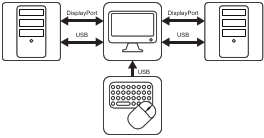
Στη συγκεκριμένη μορφή εγκατάστασης, η οθόνη είναι συνδεδεμένη σε δύο διαφορετικούς σταθμούς εργασίας, στον καθένα με ένα καλώδιο DisplayPort. Όταν συνδέετε ένα καλώδιο USB από την οθόνη σας σε καθένα από τους δύο σταθμούς εργασίας, μπορείτε να χειρίζεστε και τους δύο σταθμούς εργασίας με ένα πληκτρολόγιο και ένα ποντίκι συνδεδεμένα στην οθόνη. Η εναλλαγή των σημάτων βίντεο και χειριστηρίων μεταξύ των δύο σταθμών εργασίας πραγματοποιείται με τον μεταγωγέα KMV, ο οποίος λειτουργεί μέσω του μενού OSD.
Εικόνα 2–3
Σημείωση: Με μόνο ένα καλώδιο DisplayPort για το κύκλωμα της εικόνας, είναι δυνατή η πλήρης ανάλυση 12MP αλλά μόνο σε περιορισμένο ρυθμό ανανέωσης 45 Hz (λόγω των περιορισμών εύρους ζώνης της τυπικής έκδοσης DisplayPort 1.2). Αυτό μπορεί να επηρεάσει την ομαλότητα των μετατοπισμένων εικόνων και κατά κάποιο τρόπο περιορίζει την ταχύτητα με την οποία προβάλλονται οι κινηματικές εικόνες.
Σημείωση: Η Barco συνιστά την εγκατάσταση του QAWeb μόνο σε έναν από τους δύο σταθμούς εργασίας. Όταν το QAWeb είναι εγκατεστημένο και στους δύο σταθμούς εργασίας, η αλλαγή εισόδων KVM πυροδοτεί συμβάν αλλαγής διαμόρφωσης, το οποίο προκαλεί την εξαφάνιση της προβολής από τον σταθμό εργασίας στο QAWeb.
Εγκατάσταση του ελεγκτή οθόνης
Πριν ρυθμίσετε την οθόνη σας, βεβαιωθείτε ότι έχετε εγκαταστήσει στο σταθμό εργασίας έναν κατάλληλο ελεγκτή οθόνης. Για έναν κατάλογο συμβατών ελεγκτών οθόνης, ανατρέξτε στον πίνακα συμβατότητας που είναι διαθέσιμος στη διεύθυνση https://www.barco.com/products/medical-display-controllers
Συμβουλή: Το Nio Fusion 12MP λειτουργεί στο μέγιστο των δυνατοτήτων του όταν χρησιμοποιείται με έναν Ελεγκτή οθόνης της Barco και ένα πρόγραμμα οδήγησης βίντεο της Barco. Αυτές οι κάρτες γραφικών υψηλής απόδοσης διαθέτουν την ισχύ και τις δυνατότητες για την βέλτιστη απόδοση των εικόνων σε αυτήν την οθόνη. Επιπλέον, οι ελεγκτές οθόνης Barco επιτρέπουν τη χρήση των Intuitive Workflow Tools της Barco που έχουν σχεδιαστεί για να αυξάνουν την ορατότητα των λεπτών λεπτομερειών, να βελτιώνουν την εστίαση κατά τη διάρκεια των περιόδων ανάγνωσης και να επιταχύνουν τη ροή εργασίας. Μεταβείτε στο www.barco.com/product/intuitive-workflow-tools για περισσότερες πληροφορίες.
Συνδέστε τα καλώδια
Αφαιρέστε το κάλυμμα του συνδέσμου.
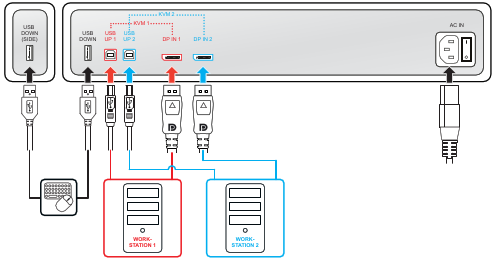
Συνδέστε την είσοδο 1 DisplayPort (DP IN 1) με την έξοδο DisplayPort στον σταθμό εργασίας 1.
Συνδέστε τον κύριο ανάντη σύνδεσμο USB (USB UP 1) με μια κεντρική USB στον σταθμό εργασίας 1.
Συνδέστε την είσοδο 2 DisplayPort (DP IN 2) με την έξοδο DisplayPort στον σταθμό εργασίας 2.
Συνδέστε τον δευτερεύοντα ανάντη σύνδεσμο USB (USB UP 2) με μια κεντρική USB στον σταθμό εργασίας 2.
Σημείωση: Ο σύνδεσμος USB UP 2 καλύπτεται από ένα πλαστικό πώμα το οποίο πρέπει πρώτα να αφαιρεθεί.
Συνδέστε ένα πληκτρολόγιο και ένα ποντίκι (ή άλλη περιφερειακή συσκευή που χρησιμοποιείται για τον χειρισμό των σταθμών εργασίας) με τους κατάντη συνδέσμους USB της οθόνης. Ένας κατάντη σύνδεσμος USB είναι διαθέσιμος στον χώρο θυρών σύνδεσης, ένας δεύτερος στο πλάι της οθόνης.
Συνδέστε το παρεχόμενο καλώδιο τροφοδοσίας δικτύου στην είσοδο τροφοδοσίας ρεύματος της οθόνης.
Δρομολογήστε όλα τα καλώδια μέσω των κλιπ καλωδίων στον χώρο θυρών σύνδεσης.
Επανατοποθετήστε το κάλυμμα συνδέσμου: ολισθήστε το επάνω μέρος του καλύμματος στις διαθέσιμες εσοχές και μετά σπρώξτε το κάτω μέρος του καλύμματος στη θέση του.
Δρομολογήστε όλα τα καλώδια μέσω των καναλιών δρομολόγησης στη βάση της οθόνης σας.
Συνδέστε το παρεχόμενο καλώδιο τροφοδοσίας ρεύματος σε μια γειωμένη πρίζα.
Εικόνα 2–4
Ενεργοποιήστε το σύστημα οθόνης
Θέστε τον διακόπτη τροφοδοσίας δίπλα στον σύνδεσμο εισόδου ρεύματος στη θέση "I".
Πατήστε το περιστροφικό κουμπί για να ενεργοποιήσετε την οθόνη σας.
Ενεργοποιήστε τον σταθμό εργασίας που είναι συνδεδεμένος με την οθόνη σας.
Την πρώτη φορά που τίθεται σε λειτουργία, η οθόνη λειτουργεί σε βασική λειτουργία εικόνας και σε προεπιλεγμένο ρυθμό ανανέωσης.
Για να εγκαταστήσετε το πρόγραμμα οδήγησης του ελεγκτή οθόνης Barco και τα Intuitive Workflow Tools
Όταν χρησιμοποιείτε έναν ελεγκτή οθόνης Barco, μπορείτε να εκκινήσετε το σύστημα οθόνης Nio Fusion 12MP και να εγκαταστήσετε το πρόγραμμα οδήγησης του ελεγκτή οθόνης Barco και τα εργαλεία διαισθητικών ροών εργασίας (Intuitive Workflow Tools). Τα Intuitive Workflow Tools της Barco έχουν σχεδιαστεί για την ενίσχυση της ορατότητας των ανεπαίσθητων λεπτομερειών, τη βελτίωση της εστίασης κατά τις συνεδρίες απεικόνισης και την επιτάχυνση των ροών εργασίας.
Για να εγκαταστήσετε το πρόγραμμα οδήγησης του ελεγκτή οθόνης Barco και τα Intuitive Workflow Tools:
Εγκαταστήστε το πρόγραμμα οδήγησης του ελεγκτή οθόνης Barco και τα εργαλεία διαισθητικών ροών εργασίας (Intuitive Workflow Tools) της Barco όπως περιγράφεται στις οδηγίες χρήσης της Barco "Ελεγκτής οθόνης και εργαλεία διαισθητικών ροών εργασίας" στη διεύθυνση www.barco.com/support.
Όταν τα προγράμματα οδήγησης εγκατασταθούν πλήρως, η οθόνη ανιχνεύει αυτόματα το (τα) σήμα (-τα) των συνδεδεμένων εισόδων εικόνας και εφαρμόζει την κατάλληλη λειτουργία εικόνας και τον κατάλληλο ρυθμό ανανέωσης.
Προσαρμογή μορφότυπου EDID και χρονισμών
Ο μορφότυπος EDID πρέπει να οριστεί σε DisplayID 1.3 και ο χρονισμός EDID πρέπει να οριστεί σε 12MP (δηλ. 4200 x 2800) και για τις δύο εισόδους DisplayPort για το κύκλωμα ανάλυσης της πλήρους οθόνης από ένα καλώδιο βίντεο DisplayPort.
Εισέλθετε στο υπομενού Επιλογή εισόδου KVM (en: KVM Input Selection).
Επιλέξτε Ενεργοποιημένο (en: Enabled) και επιβεβαιώστε.
Σημείωση: Όταν ενεργοποιείτε τον μεταγωγέα KVM, το μενού Επιλογή πηγής εικόνας (en: Image source selection) καθίσταται μη προσβάσιμο. Επιπλέον, η Αδρανοποίηση (en: Hibernate) θα απενεργοποιηθεί για να διασφαλιστεί ότι ενεργοποιείται σωστά η θύρα USB όταν ο ένας ή και οι δύο σταθμοί εργασίας είναι σε κατάσταση αναστολής λειτουργίας.
Για να πραγματοποιήσετε μεταγωγή των εισόδων KVM
Πατήστε ή στρέψτε το περιστροφικό κουμπί για να ενεργοποιήσετε τη γραμμή συντομεύσεων. Το εικονίδιο μεταγωγέα KVM () επιλέγεται ως προεπιλογή όταν είναι ενεργοποιημένος ο μεταγωγέας KVM.
Πατήστε ξανά το περιστροφικό κουμπί για να πραγματοποιήσετε μεταγωγή των εισόδων KVM.
Συμβουλή: Κατά την κανονική λειτουργία, πατήστε δύο φορές το περιστροφικό κουμπί για να πραγματοποιήσετε μεταγωγή των εισόδων KVM πιο γρήγορα. Με το πρώτο κλικ αναδύεται η γραμμή συντομεύσεων και με το δεύτερο κλικ πραγματοποιείται μεταγωγή των εισόδων (εφόσον το εικονίδιο μεταγωγέα KVM είναι επιλεγμένο ως προεπιλογή όταν είναι ενεργοποιημένος ο μεταγωγέας KVM).
Σημείωση: Με τη μεταγωγή εισόδων KVM, εκτελείται άμεση μεταγωγή του βίντεο, ενώ η μεταγωγή του σήματος USB μπορεί να διαρκέσει λίγο περισσότερο (έως 2 δευτερόλεπτα).
Σημείωση: Η τυπική έκδοση DisplayPort πρέπει να είναι DP V1.2 και για τις δύο εισόδους DisplayPort. Αυτή είναι η προεπιλεγμένη εργοστασιακή ρύθμιση. Δείτε “Τυπική έκδοση DisplayPort” για να αλλάξετε το πρότυπο DisplayPort.



 ) επιλέγεται ως προεπιλογή όταν είναι ενεργοποιημένος ο μεταγωγέας KVM.