2.2 Configuración de terminal de ordenador dual con conmutador KVM
Acerca de
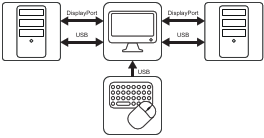
En esta configuración, el monitor se conecta a dos terminales de ordenador diferentes, cada una con un cable DisplayPort. Al conectar un cable USB desde tu monitor a cada uno de los dos terminales de ordenador, puede controlar ambas con un teclado y ratón únicos conectados al monitor. El cambio entre las señales de controles y vídeo entre los dos terminales de trabajo se realiza mediante el conmutador KVM, a través del menú OSD.
Imagen 2–3
Nota: Con solo un cable DisplayPort para transmitir la imagen, es posible disponer de resolución completa a 12MP, pero solo con una frecuencia de actualización limitada de 45 Hz (debido a las limitaciones de ancho de banda del estándar DisplayPort 1.2). Esto puede afectar a la suavidad de las imágenes ampliadas y, en cierto modo, limita la velocidad a la que pueden mostrarse las imágenes.
Nota: Barco recomienda tener instalado QAWeb en uno o en los dos terminales de ordenador. Si los dos terminales de ordenador tienen instalado QAWeb, el cambio de entradas KVM activaría un evento de cambio de configuración, que provocará que el monitor desaparezca del terminal de ordenador en QAWeb.
Instalación del controlador de pantalla
Antes de configurar la pantalla, asegúrese de tener un controlador de pantalla adecuado instalado en el terminal de ordenador. Para obtener una lista de los controladores de pantalla compatibles, consulte la matriz de compatibilidad disponible en https://www.barco.com/products/medical-display-controllers
Truco: Nio Fusion 12MP funciona a pleno rendimiento cuando se utiliza con un controlador de pantalla Barco y un controlador de vídeo Barco. Estas tarjetas gráficas de alto rendimiento tienen la potencia y las capacidades necesarias para reproducir imágenes de forma óptima para esta pantalla. Además, los controladores de pantalla Barco permiten el uso de las Herramientas de flujo de trabajo intuitivas de Barco, que se han diseñado para incrementar la visibilidad de los detalles más sutiles, mejorar el enfoque durante las sesiones de lectura y acelerar el flujo de trabajo. Visite www.barco.com/product/intuitive-workflow-tools para obtener más información.
Conexión de los cables
Extraiga la cubierta de los conectores.
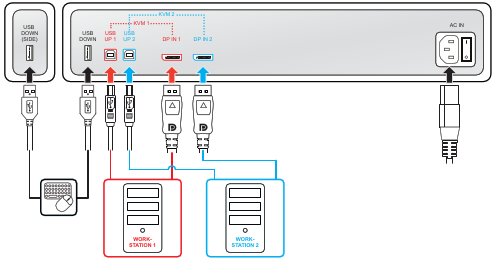
Conecte la entrada DisplayPort 1 (DP IN 1) con la salida DisplayPort en el terminal de ordenador 1.
Conecte el conector USB upstream principal (USB UP 1) con un host USB en el terminal de ordenador 1.
Conecte la entrada DisplayPort 2 (DP IN 2) con la salida DisplayPort en el terminal de ordenador 2.
Conecte el conector USB upstream secundario (USB UP 2) con un host USB en el terminal de ordenador 2.
Nota: El conector USB UP 2 está cubierto por una tapa de plástico que debe retirarse primero.
Conecte un teclado y un ratón (u otro periférico utilizado para el control de los terminales de ordenador) con los conectores USB downstream del monitor. En el compartimento de conectores dispone de un conector USB downtream y encontrará otro en el lateral del monitor.
Conecte el cable de alimentación proporcionado a la entrada de alimentación del monitor.
Introduzca todos los cables a través de las pinzas de cables en el compartimento de conectores.
Vuelva a montar la cubierta de conectores: deslice la parte superior de la cubierta en las ranuras disponibles y empuje la parte inferior de la cubierta hacia su posición original.
Introduzca algunos o todos los cables por los canales para la disposición de los cables situado en el soporte del monitor.
Conecte el cable de alimentación proporcionado a una toma de corriente con toma a tierra.
Imagen 2–4
Encendido del sistema del monitor
Coloque el interruptor de alimentación eléctrica situado junto al conector de alimentación principal en la posición “I”.
Pulse el disco selector para activar el monitor.
Encienda los terminales de ordenador conectados a su monitor.
La primera vez que lo inicie, se ejecutará en un modo de vídeo básico y a una frecuencia de actualización predeterminada.
Instalar el controlador de pantalla de Barco y las herramientas de flujo de trabajo intuitivas
Si utiliza el controlador de pantalla de Barco, puede iniciar el sistema de pantalla Nio Fusion 12MP e instalar el controlador de pantalla Barco y las herramientas de flujo de trabajo intuitivas. Las herramientas de flujo de trabajo intuitivas de Barco de barco se han diseñado para incrementar la visibilidad de los detalles más sutiles, mejorar el enfoque durante las sesiones de lectura y acelerar el flujo de trabajo.
Para instalar el controlador de pantalla de Barco y las herramientas de flujo de trabajo intuitivas:
Instale el controlador de pantalla de Barco y las herramientas de flujo de trabajo intuitivas de Barco tal como se describe en la Barco guía de usuario “Controlador de monitor y herramientas de flujo de trabajo intuitivas” en www.barco.com/support.
Una vez instalados los controladores, el monitor detectará automáticamente la señal de entrada de vídeo conectada y aplicará el modo de vídeo y la frecuencia de actualización correctos.
Ajuste del formato EDID y de la sincronización
El formato EDID debe configurarse como DisplayID 1.3 y la sincronización EDID debe configurase con el valor 12MP (por ejemplo, 4200 x 2800) para las dos entradas DisplayPort, con el fin de transmitir la resolución de pantalla completa mediante un cable de vídeo DisplayPort.
Muestre el menú OSD principal.
Navegue al menú Configuración > Fuentes de imagen > Configuración de entrada > Formato EDID (en: Configuration > Image Sources > Input Settings > EDID format).
Navegue al menú Configuración > Fuentes de imagen (en: Configuration > Image Sources).
Acceda al submenú Selección de entrada KVM (en: KVM Input Selection).
Seleccione Activado (en: Enabled) y confirme.
Nota: Al activar el conmutador KVM, el menú Selección de fuente de imagen (en: Image source selection) dejará de estar disponible. Asimismo, Hibernar (en: Hibernate) se desactivará con el fin de garantizar el cambio de puerto USB correctamente cuando uno de los terminales de ordenador o los dos se encuentran en modo de suspensión.
Para cambiar las entradas KVM
Pulse o gire el disco selector para activar la barra de métodos abreviados. Al activar el conmutador KVM, el icono de este () se selecciona por defecto.
Pulse el disco selector de nuevo para cambiar la entrada KVM.
Truco: Durante el funcionamiento normal, pulse dos veces el disco selector para cambiar las entradas KVM más rápido. El primer clic hará que la barra de métodos abreviados se muestre. El segundo clic permitirá cambiar la entrada (puesto que el icono de conmutador KVM está seleccionado por defecto al activarlo).
Nota: Al realizar el cambio de entradas KVM, el vídeo se cambia de forma instantánea, mientras que el cambio de la señal USB puede requerir algo más (hasta dos segundos).
Nota: El estándar DisplayPort debe ser DP V1.2 para las dos entradas DisplayPort. Este es el valor de fábrica. Consulte “Versión estándar de DisplayPort” para cambiar el estándar DisplayPort.



 ) se selecciona por defecto.