製品概要
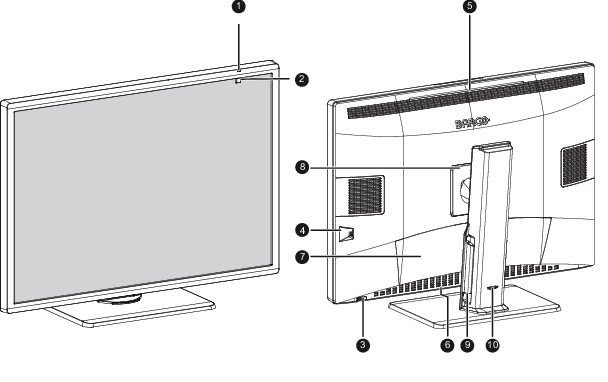
| 1. | 周囲光センサーと電源ステータス LED
|
| 2. | 前面センサー 警告: 製品に修復できない損傷が発生するのを防ぐため、紙、放射線フィルム、またはその他の物体を保持するためにフロントセンサーを使用しないでください。 |
| 3. | ジョグダイヤル
|
| 4. | 横 USB-A 2.0 ダウンストリーム端子 |
| 5. | SoftGlow Wallランプ |
| 6. | SoftGlow Taskランプ |
| 7. | 端子カバー |
| 8. | VESA マウント カバー |
| 9. | ケーブルの取り回しチャネル |
| 10. | スタンドロック機構 |

| 1. | 周囲光センサーと電源ステータス LED
|
| 2. | 前面センサー 警告: 製品に修復できない損傷が発生するのを防ぐため、紙、放射線フィルム、またはその他の物体を保持するためにフロントセンサーを使用しないでください。 |
| 3. | ジョグダイヤル
|
| 4. | 横 USB-A 2.0 ダウンストリーム端子 |
| 5. | SoftGlow Wallランプ |
| 6. | SoftGlow Taskランプ |
| 7. | 端子カバー |
| 8. | VESA マウント カバー |
| 9. | ケーブルの取り回しチャネル |
| 10. | スタンドロック機構 |
ディスプレイ側に、利用可能な USB 端子が 1 つあります。下部の端子にアクセスするには、端子カバー下部をディスプレイからそっと引き出して外します。
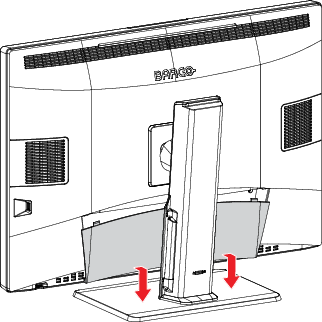
次の端子が利用可能です:
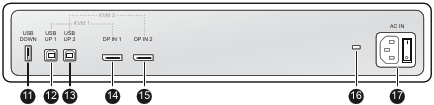
| 11. | 下部 USB-A 2.0 ダウンストリーム |
| 12. | USB-B 2.0 アップストリーム 1 (メイン) |
| 13. | USB-B 2.0 アップストリーム 2 (セカンダリ、KVM スイッチが有効な場合にのみ使用) |
| 14. | DisplayPort IN 1 (KVM スイッチのメインでもある) |
| 15. | DisplayPort IN 2 (KVM スイッチのセカンダリでもある) |
| 16. | ケンジントン式セキュリティスロット |
| 17. | 100 - 240 VAC メイン電源入力および電源スイッチ |
開梱後、ディスプレイを希望する位置に安全に傾けて傾斜および旋回させることができます。
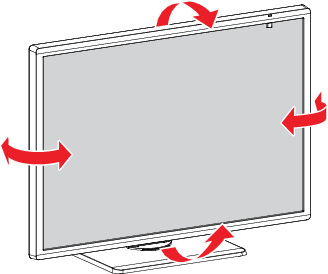
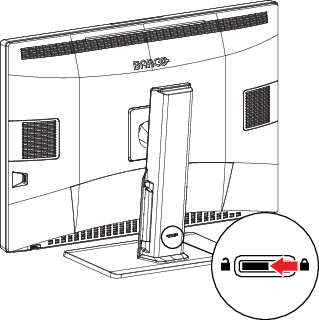
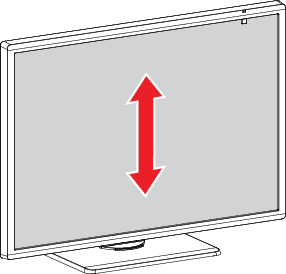
ディスプレイの高さを調整するには、最初にスタンド背面のスライダーを unlock (ロック解除) 位置に動かします。その後、必要に応じて、ディスプレイを上昇、降下させることができます。