2.1 単一ワークステーションセットアップ

概要

このセットアップでは、ディスプレイは 2 本の DisplayPort ケーブルで 1 台のワークステーションに接続され、それぞれが画面の半分を動かします。ディスプレイからワークステーションに USB ケーブルを接続している場合は、ディスプレイに接続されているキーボードとマウスでワークステーションを制御できます。

2 本の DisplayPort ケーブルを使用して画像を表示することで、フルリフレッシュレートでのフル 12MP 解像度を実現し、単一ワークステーションセットアップを最も保守的で診断目的に推奨される
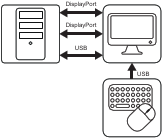
画像 2–1
ディスプレイコントローラーの取り付け

ディスプレイをセットアップする前に、ワークステーションに適切なディスプレイコントローラがインストールされていることを確認してください。互換性のあるディスプレイコントローラーの一覧については、以下の互換性マトリックスを参照してください https://www.barco.com/products/medical-display-controllers

ヒント: Nio Fusion 12MP は、BarcoディスプレイコントローラーおよびBarcoビデオドライバーと併用することで、そのポテンシャルをフルに発揮します。これらの高性能グラフィックカードは、このディスプレイに最適な画像をレンダリングするパワーと機能を備えています。さらに、Barcoのディスプレイコントローラーを使用することで、Barcoの直感的なワークフローツールの使用が可能になり、わずかなディテールを明らかにし、読影セッション時のフォーカスを向上してワークフローを加速させるよう作られています。詳細については、www.barco.com/product/intuitive-workflow-tools をご覧ください。
ケーブルの接続
  1. 端子カバーを取り外します。
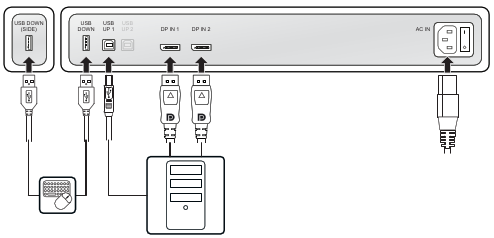
  2. DisplayPort 入力 (DP IN 1 および DP IN 2) を、ワークステーションの DisplayPort 出力に接続します。
  3. QAWeb、またはディスプレイの USB ダウンストリーム端子に接続されている周辺機器 (キーボード、マウス、タッチパッドなど) を使用するには、メイン USB アップストリーム端子 (USB UP 1) をワークステーションの USB ホストに接続します。
  4. キーボードとマウス (またはワークステーションの制御に使用する他の周辺機器) を、ディスプレイの USB ダウンストリーム端子に接続します。コネクタコンパートメントに USB ダウンストリーム端子が 1 つあり、もう 1 つはディスプレイの側面にあります。
  5. 同梱の電源ケーブルをディスプレイの電源入力に接続します。
  6. すべてのケーブルをコネクターコンポーネントのケーブルクリップに通してください。
  7. 端子カバーを再度取り付けます。くぼみにカバーの上部をスライドさせてから、カバーの下部を所定の位置に押し込みます。
  8. ケーブルはすべて、ディスプレイのスタンド内のルーティングチャンネルを通して取り回します。
  9. 同梱の電源ケーブルを接地されているコンセントに接続します。

    画像 2–2
ディスプレイシステムの電源を入れる
  1. メイン電源入力コネクタの隣にある電源スイッチを「I」位置に設定します。
  2. ジョグダイヤルを押して、ディスプレイをアクティベートします。
  3. ディスプレイに接続しているワークステーションの電源を入れます。

    ディスプレイは、はじめて起動する際にはデフォルトのリフレッシュレートで基本ビデオモードで作動します。

Barco ディスプレイコントローラードライバーおよびBarco の直感的なワークフローツールをインストールするには、次の手順を実行します

Barco ディスプレイコントローラーを使用する際は、Nio Fusion 12MP ディスプレイシステムを起動し、Barco ディスプレイコントローラードライバーと直観的ワークフローツールをインストールします。Barcoの直感的なワークフローツールは、わずかなディテールを明らかにし、読み取りセッション時のフォーカスを向上してワークフローを加速させるよう作られています。

Barco ディスプレイコントローラードライバーおよびBarco の直感的なワークフローツールをインストールするには、次の手順を実行します:

  1. オン/オフ切り替えの説明に従ってNio Fusion 12MPの電源を入れます。
  2. ディスプレイに接続しているワークステーションの電源を入れます。

    ディスプレイは、はじめて起動する際にはデフォルトのリフレッシュレートで基本ビデオモードで作動します。

  3. 最新の Barco ディスプレイコントローラードライバーおよび直観的ワークフローツールをダウンロードします https://www.barco.com/products/medical-display-controllers
  4. Barco「ディスプレイコントローラーと直感的なワークフローツール」ユーザーガイド(www.barco.com/support)の説明に従って、Barco ディスプレイコントローラードライバーと Barco の直感的なワークフローツールをインストールします。

    ドライバのインストールが完了すると、ディスプレイは接続されているビデオ信号を自動的に検知し正しいビデオモードとリフレッシュレートを適用します。