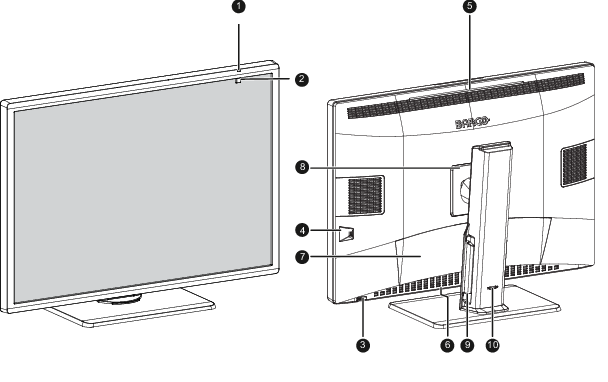
| 1. | Aplinkos apšvietimo jutiklis ir maitinimo būsenos šviesos diodas - Išj.: monitoriui maitinimas netiekiamas (maitinimo laidas atjungtas arba maitinimo jungiklis padėtyje IŠJ.) arba monitorius veikia įprastu režimu
- Greitai mirksi geltonai: monitorius pereina į DPMS režimą
- Lėtai mirksi geltonai: monitorius veikia DPMS režimu
- Nuolat šviečia geltonai: monitorius rankiniu būdu išjungtas naudojant valdymo diską arba monitorius veikia miego režimu
|
| 2. | Priekinis jutiklis DĖMESIO: kad išvengtumėte nepataisomo gaminio sugadinimo, niekada nenaudokite priekinio jutiklio popieriui, rentgenografijos juostai ar kitiems daiktams laikyti. |
| 3. | Valdymo diskas - Paspaudus: įjungiama nuorodų juosta, įeinama į (papildomus) meniu, patvirtinami pakeitimai ir pasirinkimai
- Sukant kairėn / dešinėn: slenkama per (papildomus) meniu, keičiamos vertės, pasirenkama
- Paspaudžiant ir palaikant apie 3 sekundes: atšaukiamos pakeistos vertės, išeinama iš (papildomų) meniu
Du kartus paspaudžiant: - Einama per „SoftGlow“ apšvietimo režimus (kai KVM jungiklis išjungtas)
- Perjungiamos KVM įvestys (kai KVM jungiklis įjungtas)
|
| 4. | Šoninė USB-A 2.0 išėjimo jungtis |
| 5. | „SoftGlow“ sienos apšvietimas |
| 6. | „SoftGlow“ darbinis apšvietimas |
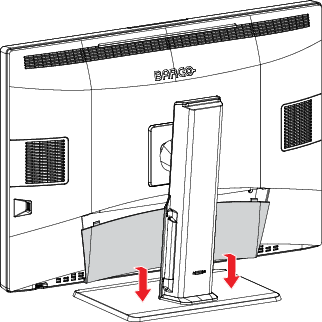
| 7. | Jungčių dangtelis |
| 8. | VESA laikiklio dangtelis |
| 9. | Laidų išvedžiojimo kanalai |
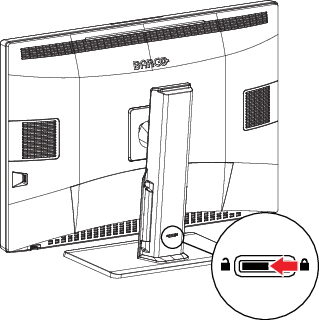
| 10. | Stovo blokavimo mechanizmas |