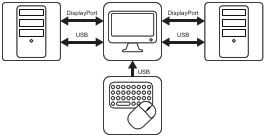
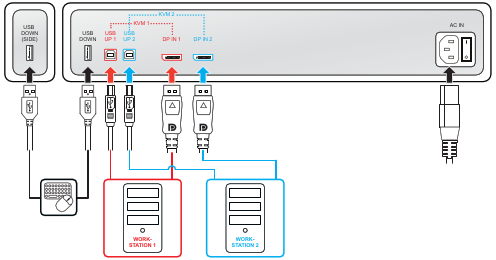
Šioje sąrankoje monitorius yra sujungtas su dviem skirtingomis darbo stotimis naudojant po vieną „DisplayPort“ laidą. USB laidu sujungę savo monitorių atskirai su kiekviena iš dviejų darbo stočių, galite valdyti abi darbo stotis viena klaviatūra ir pele, prijungtomis prie monitoriaus. Vaizdo ir valdymo signalų perjungimas tarp dviejų darbo stočių atliekamas naudojant KVM jungiklį, valdomą per ekrano meniu.
Pav. 2–3
Pastaba. Valdant vaizdą tik vienu „DisplayPort“ laidu, visą 12MP raišką galima gauti, tačiau tik esant ribotam 45 Hz atnaujinimo dažniui (dėl „DisplayPort“ 1.2 standarto pralaidumo apribojimų). Tai gali paveikti panoraminių vaizdų glotnumą ir šiek tiek apriboti filmų vaizdų rodymo greitį.
Pastaba. „Barco“ siūlo įdiegti „QAWeb“ tik vienoje iš dviejų darbo stočių. Jei „QAWeb“ būtų įdiegta abiejose darbo stotyse, perjungus KVM įvestis būtų suaktyvintas konfigūracijos pakeitimo įvykis, dėl kurio „QAWeb“ programoje monitorius dingtų iš darbo stoties.
Įdiekite monitoriaus valdiklį
Prieš įrengdami monitorių įsitikinkite, kad jūsų darbo stotyje įdiegtas tinkamas monitoriaus valdiklis. Suderinamų monitorių valdiklių sąrašą rasite suderinamumo matricoje adresu https://www.barco.com/products/medical-display-controllers
Patarimas. „Nio Fusion 12MP“ veikia visu pajėgumu, kai naudojamas su „Barco“ monitoriaus valdikliu ir „Barco“ vaizdo tvarkykle. Šios našiai veikiančios grafikos plokštės turi galios ir galimybių optimaliai atvaizduoti vaizdus šiame monitoriuje. Be to, „Barco“ Monitoriaus valdikliai leidžia naudoti „Barco“ Intuityvios darbo eigos priemonės, kurie skirti subtilioms detalėms geriau matyti, skaitymo sesijų metu geriau sutelkti dėmesį ir pagreitinti darbo eigą. Jei reikia daugiau informacijos, žr. www.barco.com/product/intuitive-workflow-tools.
Prijunkite laidus
Nuimkite jungčių dangtelį.
Sujunkite „DisplayPort“ 1 įvestį (DP IN 1) su „DisplayPort“ išvestimi 1 darbo stotyje.
Sujunkite pagrindinę USB įėjimo jungtį (USB UP 1) su USB pagrindiniu kompiuteriu 1 darbo stotyje.
Sujunkite „DisplayPort“ 2 įvestį (DP IN 2) su „DisplayPort“ išvestimi 2 darbo stotyje.
Sujunkite antrinę USB įėjimo jungtį (USB UP 2) su USB pagrindiniu kompiuteriu 2 darbo stotyje.
Pastaba. USB UP 2 jungtis yra uždengta plastikiniu dangteliu, kurį pirma reikia nuimti.
Prijunkite klaviatūrą ir pelę (arba kitą periferinį įrenginį, naudojamą darbo stotims valdyti) prie monitoriaus USB išėjimo jungčių. Viena USB išėjimo jungtis yra jungčių skyriuje, o antra – monitoriaus šone.
Pridedamą maitinimo laidą prijunkite prie monitoriaus maitinimo įvado.
Visus laidus praveskite per laidų fiksatorius jungčių skyriuje.
Vėl uždenkite jungčių dangtelį: įstumkite dangtelio viršų į esamas įdubas, tada įspauskite dangtelio apačią atgal į vietą.
Kai kuriuos arba visus laidus pratieskite per ištiesimo kanalus monitoriaus stove.
Prijunkite pridedamą maitinimo laidą prie įžeminto maitinimo lizdo.
Pav. 2–4
Įjunkite monitoriaus sistemą
Perjunkite maitinimo jungiklį šalia maitinimo įvado jungties į „I“ padėtį.
Norėdami įjungti monitorių, paspauskite valdymo diską.
Įjunkite darbo stotis, prijungtas prie jūsų monitoriaus.
Paleidus pirmą kartą, jūsų monitorius veiks baziniu vaizdo režimu numatytuoju atnaujinimo dažniu.
„Barco“ monitorių valdiklio tvarkyklės ir intuityviųjų darbo priemonių įdiegimas
Kai naudojate „Barco“ monitorių valdiklį, galite paleisti savo Nio Fusion 12MP monitorių sistemą ir įdiegti „Barco“ monitorių valdiklio tvarkyklę bei intuityviąsias darbo priemones. „Barco“ intuityviosios darbo priemonės skirtos padidinti subtilių detalių matomumą, pagerinti fokusavimą interpretavimo seansų metu ir paspartinti darbo eigą.
Norėdami įdiegti „Barco“ monitorių valdiklio tvarkyklę ir intuityviąsias darbo priemones:
Įdiekite „Barco“ monitorių valdiklio tvarkyklę bei „Barco“ intuityviąsias darbo priemones, kaip aprašyta „Barco“ naudotojo vadove „Monitorių valdiklis ir intuityviosios darbo priemonės“ interneto adresu www.barco.com/support.
Kai tvarkyklės bus visiškai įdiegtos, jūsų monitorius automatiškai aptiks prijungtą (-us) vaizdo įvesties signalą (-us) ir naudos tinkamą vaizdo režimą bei atnaujinimo dažnį.
Pakoreguokite EDID formatą ir sinchronizaciją
Abiejų „DisplayPort“ įvesčių EDID formatas turi būti DisplayID 1.3, o EDID raiškos sinchronizacijos parametrą reikia nustatyti į 12MP (t. y. 4200 x 2800), kad būtų galima valdyti viso ekrano skyrą per vieną „DisplayPort“ vaizdo signalo laidą.
Įjunkite pagrindinį ekrano meniu.
Eikite į Konfigūracija (en: Configuration) > Vaizdo šaltiniai (en: Image Sources) > Įvesties nustatymai (en: Input Settings) > EDID formatas (en: EDID format).
Pasirinkite DisplayID 1.3 ir patvirtinkite.
Eikite į Konfigūracija (en: Configuration) > Vaizdo šaltiniai (en: Image Sources) > Įvesties nustatymai (en: Input Settings) > DisplayPort 1 > EDID > Raiška (en: Resolution).
Pasirinkite 12MP ir patvirtinkite.
Eikite į Konfigūracija (en: Configuration) > Vaizdo šaltiniai (en: Image Sources) > Įvesties nustatymai (en: Input Settings) > DisplayPort 2 > EDID > Raiška (en: Resolution).
Pasirinkite 12MP ir patvirtinkite.
Įjunkite KVM jungiklį
Įjunkite pagrindinį ekrano meniu.
Eikite į meniu Konfigūracija (en: Configuration) > Vaizdo šaltiniai (en: Configuration > Image Sources).
Pasirinkite Įjungta (en: Enabled) ir patvirtinkite.
Pastaba. Įjungus KVM jungiklį, meniu Vaizdo šaltinio pasirinkimas (en: Image Source Selection) nebebus galima naudoti. Be to, Miego režimas (en: Hibernate) bus išjungtas, kad būtų užtikrintas teisingas USB prievadų perjungimas, ir vienai arba abiem darbo stotims veikiant miego režimu.
Kaip perjungti KVM įvestis
Paspauskite arba pasukite valdymo diską, kad būtų suaktyvinta nuorodų juosta. KVM jungiklio piktograma () dabar pasirenkama pagal numatytąją nuostatą, nes KVM jungiklis įjungtas.
Norėdami perjungti KVM įvestis, dar kartą paspauskite valdymo diską.
Patarimas. Monitoriui veikiant įprastai dukart paspauskite valdymo diską, kad greičiau perjungtumėte KVM įvestis. Po pirmojo paspaudimo iššoks nuorodų juosta, o antrasis paspaudimas perjungs įvestis (jei KVM jungiklio piktograma yra pasirinkta pagal numatytuosius nustatymus, įjungus KVM jungiklį).
Pastaba. Perjungiant KVM įvestis, vaizdo signalas perjungiamas iškart, o USB signalo perjungimas gali užtrukti šiek tiek ilgiau (iki 2 sekundžių).
Pastaba. Abiejų „DisplayPort“ įėjimų „DisplayPort“ standartas turi būti DP V1.2. Tai gamyklinis numatytasis nustatymas. Kaip pakeisti „DisplayPort“ standartą žr. skyriuje “„DisplayPort“ standartinė versija”.



 ) dabar pasirenkama pagal numatytąją nuostatą, nes KVM jungiklis įjungtas.