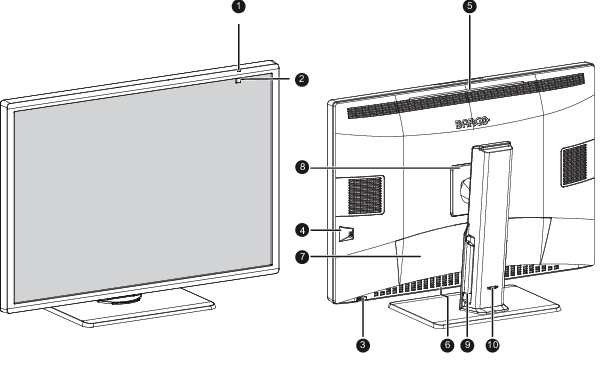
| 1. | Apkārtējās vides gaismas sensors un barošanas stāvokļa gaismas diode - Izslēgts: displejs nav ieslēgts (elektrotīkla kabelis atvienots vai barošanas slēdzis ir stāvoklī IZSLĒGTS (OFF)), vai displejs ir parastas darbības režīma
- Ātri mirgo dzeltenā krāsā: displejs pārslēdzas DPMS režīmā
- Lēni mirgo dzeltenā krāsā: displejs ir DPMS režīmā
- Deg dzeltenā krāsā: displejs manuāli izslēgts, izmantojot pagriežamo pārslēgu, vai displejs ir hibernācijas režīmā
|
| 2. | Priekšējais sensors UZMANĪBU! Lai izvairītos no neatgriezeniskiem izstrādājuma bojājumiem, nekad neizmantojiet priekšējo sensoru, lai balstītu papīru, radioloģisko filmu vai jebkādu citu priekšmetu. |
| 3. | Pagriežamais pārslēgs - Nospiest: atveriet saīšņu joslu, atveriet apakšizvēlnes; apstipriniet iestatījumus un izvēli
- Griezt pa kreisi/pa labi: ritina apakšizvēlnes, maina vērtības, veic izvēli
- Turēt nospiestu aptuveni 3 sekundes: lai atceltu mainītus iestatījumus vai aizvērtu apakšizvēlnes
Nospiest divas reizes: - pārslēgt SoftGlow izgaismojuma režīmus (kad KVM slēdzis ir atspējots)
- Pārslēdziet KVM ievades (kad KVM slēdzis ir iespējots)
|
| 4. | Sānu USB-A 2.0 lejasposma savienotājs |
| 5. | SoftGlow sienas izgaismošana |
| 6. | SoftGlow uzdevuma izgaismošana |
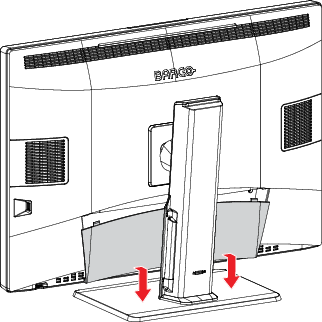
| 7. | Savienotāju pārsegs |
| 8. | VESA stiprinājuma pārsegs |
| 9. | Kabeļu izvilkšanas kanāli |
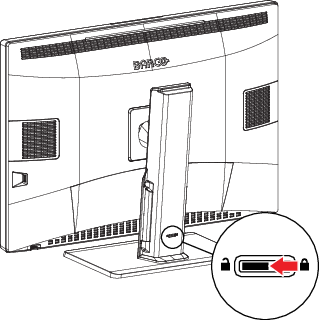
| 10. | Statīva bloķēšanas mehānisms |