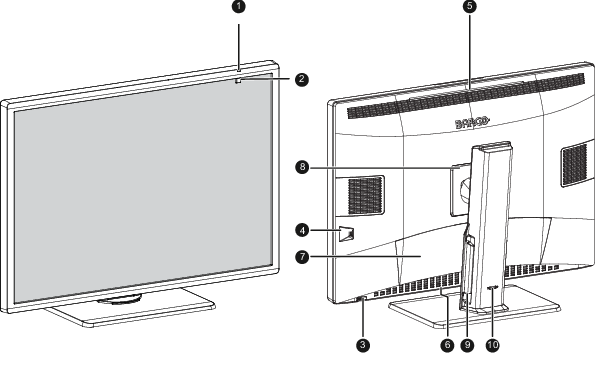
Uit: beeldscherm wordt niet gevoed (netsnoer losgekoppeld of aan-uitschakelaar in UIT-stand) of beeldscherm werkt normaal
Snel knipperend oranje: beeldscherm gaat naar DPMS Mode
Traag knipperend oranje: beeldscherm staat in DPMS Mode
Continu oranje: beeldscherm is handmatig uitgeschakeld via de keuzeknop of het staat in de slaapstand
2.
Sensor voorkant
OPGELET: om permanente schade aan het product te vermijden, mag u de sensor aan de voorkant nooit gebruiken om een papier, radiologische film of een ander voorwerp vast te houden.
3.
Keuzeknop
Drukken: de snelkoppelingsbalk activeren, naar (sub)menu's gaan, aanpassingen en selecties bevestigen
Links/rechts draaien: door (sub)menu's bladeren, waarden wijzigen, selecties maken
Ingedrukt houden gedurende ongeveer 3 seconden: aanpassingen annuleren of een (sub)menu verlaten
Twee keer drukken:
door de SoftGlow-verlichtingsmodi bladeren (wanneer de KVM-switch is uitgeschakeld)
Tussen KVM-ingangen schakelen (wanneer de KVM-switch is ingeschakeld)
4.
USB-A 2.0 downstream-aansluiting aan de zijkant
5.
SoftGlow Wall-licht
6.
SoftGlow Task-licht
7.
Connectordeksel
8.
Bescherming VESA-steun
9.
Kabelgeleidingskanalen
10.
Vergrendelmechanisme standaard
Connectoren
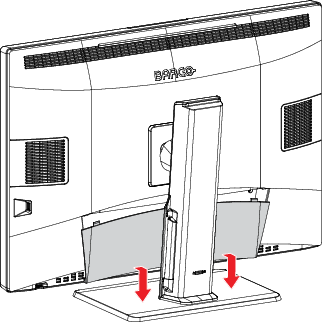
Eén USB-connector is beschikbaar aan de zijkant van het beeldscherm. Om toegang te krijgen tot de connectors onderaan, trekt u voorzichtig de onderkant van het connectordeksel van het beeldscherm weg.
Afbeelding 1–2
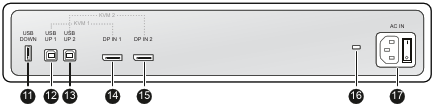
De volgende connectors zijn beschikbaar:
Afbeelding 1–3
11.
Onderste USB-A 2.0 downstream
12.
USB-B 2.0 upstream 1 (primair)
13.
USB-B 2.0 upstream 2 (secundair, alleen gebruikt als de KVM-switch is ingeschakeld)
14.
DisplayPort IN 1 (ook Primair voor KVM-switch)
15.
DisplayPort IN 2 (ook Secundair voor KVM-switch)
16.
Kensington beveiligingssleuf
17.
Voedingsingang 100–240 VAC en aan-uitschakelaar
Aanpassing schermpositie
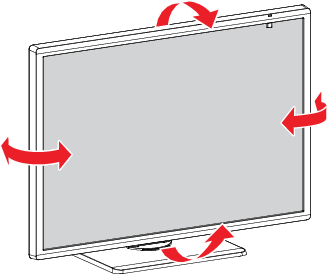
Nadat u het scherm hebt uitgepakt, kunt u het veilig in de gewenste positie kantelen en draaien.
Afbeelding 1–4
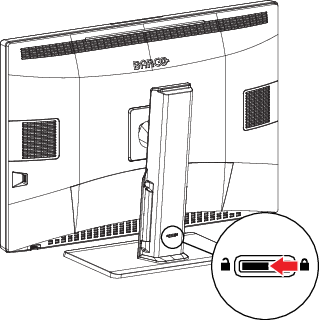
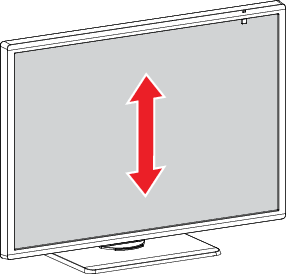
Om de hoogte van het beeldscherm te regelen, zet u de schuifregelaar aan de achterzijde van de standaard in de ontgrendelde (en: unlock) positie. Vervolgens kunt u het beeldscherm naar wens hoger of lager positioneren.
Afbeelding 1–5Afbeelding 1–6
Opmerking: De hoogte kan alleen in de laagste stand vergrendeld worden, hoewel de schuifregelaar aan de achterzijde van de standaard in de vergrendelde positie kan worden gezet, ongeacht de hoogte van het beeldscherm.