2.1 Opstelling enkel werkstation

Over

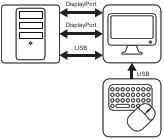
In deze opstelling is het beeldscherm verbonden met één werkstation met twee DisplayPort-kabels die elk een helft van het scherm aandrijven. Wanneer u een USB-kabel van uw beeldscherm op het werkstation aansluit, kunt u het werkstation bedienen met een toetsenbord en computermuis die op het beeldscherm zijn aangesloten.

Door twee DisplayPort-kabels te gebruiken om het beeldscherm aan te drijven, is een volledige 12MP-resolutie met volledige vernieuwingssnelheid mogelijk. Dit maakt de opstelling met één werkstation tot de meest conventionele en wordt aanbevolen voor diagnostische doeleinden.
Afbeelding 2–1
De beeldschermregelaar installeren

Voordat u uw beeldscherm instelt, moet u ervoor zorgen dat er een geschikte beeldschermregelaar is geïnstalleerd in het werkstation. Raadpleeg voor een lijst met compatibele beeldschermregelaars de compatibiliteitsmatrix die beschikbaar is op https://www.barco.com/products/medical-display-controllers

Tip: De Nio Fusion 12MP werkt volledig wanneer deze wordt gebruikt met een Barco Beeldschermregelaar en Barco video stuurprogramma. Deze hoogwaardige grafische kaarten hebben de kracht en mogelijkheden om beelden optimaal te renderen voor dit beeldscherm. Bovendien activeren de beeldschermregelaars van Barco het gebruik van Barco's Intuïtieve workflowhulpmiddelen die ontworpen zijn om de zichtbaarheid van subtiele details te verhogen, de focus tijdens leessessies te verbeteren en de workflow te versnellen. Ga naar www.barco.com/product/intuitive-workflow-tools voor meer informatie.
De kabels aansluiten
  1. Verwijder het connectordeksel.
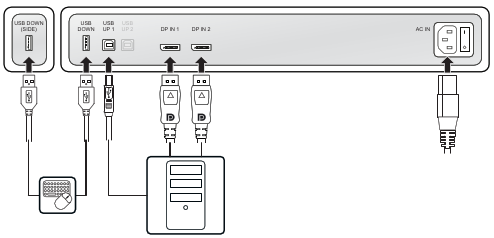
  2. Verbind de DisplayPort-ingangen (DP IN 1 en DP IN 2) met de DisplayPort-uitgangen op het werkstation.
  3. Verbind de hoofd-USB-upstream-connector (USB UP 1) met een USB-host op het werkstation om gebruik te maken van QAWeb of een randapparaat (toetsenbord, muis, touchpad, enz.) dat is aangesloten op één van de USB-downstream-connectoren van het beeldscherm.
  4. Sluit een toetsenbord en computermuis aan (of een ander randapparaat dat wordt gebruikt om de werkstations te bedienen), elk op één van de USB-downstream-aansluitingen van het beeldscherm. Eén USB-downstream-connector is beschikbaar in het connectorvak, een tweede aan de zijkant van het beeldscherm.
  5. Sluit het meegeleverde netsnoer aan op de voedingsingang van het beeldscherm.
  6. Leid alle kabels door de kabelclips in het connectorvak.
  7. Breng het connectordeksel opnieuw aan: schuif de bovenkant van het deksel in de beschikbare uitsparingen en duw vervolgens de onderkant van het deksel terug op zijn plaats.
  8. Leid alle kabels door de kabelkanalen in de steun van uw beeldscherm.
  9. Sluit het meegeleverde netsnoer aan op een geaard stopcontact.

    Afbeelding 2–2
Het beeldscherm inschakelen
  1. Zet de aan/uit-schakelaar naast de netvoedingsingang in de 'I'-stand .
  2. Druk op de keuzeknop om uw beeldscherm in te schakelen.
  3. Schakel de werkstations die aangesloten zijn op uw beeldscherm in.

    Uw beeldscherm werkt in een basisvideomodus met een standaard vernieuwingssnelheid wanneer het beeldscherm voor het eerst wordt opgestart.

Installeer de driver voor de Barco beeldschermregelaar en de Intuitive Workflow Tools

Als u een beeldschermregelaar van Barco gebruikt, kunt u uw Nio Fusion 12MP displaysysteem opstarten en de driver voor de Barco-displaycontroller en de Intuitive Workflow-tools installeren. De Intuitive Workflow Tools van Barco zijn ontworpen om subtiele details beter zichtbaar te maken, de focus te verbeteren tijdens uitleessessies en de workflow te versnellen.

Om de driver voor de Barco beeldschermregelaar en de Intuitive Workflow Tools te installeren:

  1. Schakel uw Nio Fusion 12MP in zoals beschreven in “In-/uitschakelen”.
  2. Schakel het werkstation in dat verbonden is met uw beeldscherm.

    Uw beeldscherm werkt in een basisvideomodus met een standaard vernieuwingssnelheid wanneer het beeldscherm voor het eerst wordt opgestart.

  3. Download de nieuwste Barco beeldschermregelaar driver en Intuitive Workflow-Tools van https://www.barco.com/products/medical-display-controllers
  4. Installeer de Barco beeldschermregelaar driver en Barco's Intuitive Workflow-Tools zoals beschreven in de Barco "Beeldschermregelaar en Intuitive Workflow-Tools" gebruikershandleiding op www.barco.com/support.

    Wanneer de drivers volledig geïnstalleerd zijn, detecteert uw beeldscherm automatisch een of meer aangesloten video-ingangssignalen en schakelt naar de correcte videomodus en vernieuwingssnelheid.