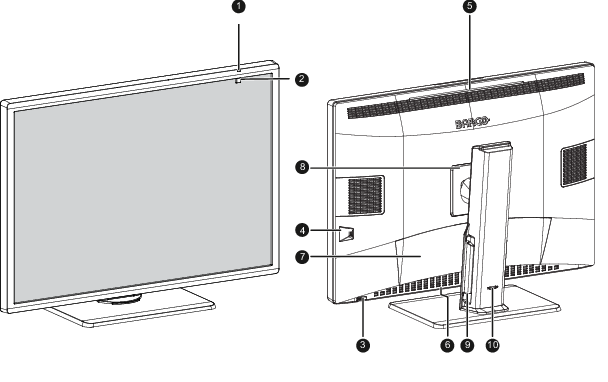
Датчик окружающего освещения и индикатор состояния питания
не горит: монитор не подключен к источнику питания (сетевой кабель отсоединен или выключатель питания находится в положении “ВЫКЛ.”) или находится в нормальном режиме работы;
быстро мигает желтым: монитор переходит в режим DPMS;
медленно мигает желтым: монитор находится в режиме DPMS;
горит желтым: монитор выключен вручную с помощью колесика или находится в спящем режиме.
2.
Передний датчик
ВНИМАНИЕ! Во избежание неисправимой поломки изделия запрещается использовать передний датчик в качестве держателя бумаги, радиологической пленки и других предметов.
3.
Колесико
Нажатие: активация панели быстрого доступа, открытие (вложенных) меню, подтверждение регулировок и выбора пунктов.
Поворот влево/вправо: прокрутка (вложенных) меню, изменение значений, выбор пунктов.
Нажмите и удерживайте колесико приблизительно в течение 3 секунд для отмены настроек или выхода из (вложенных) меню.
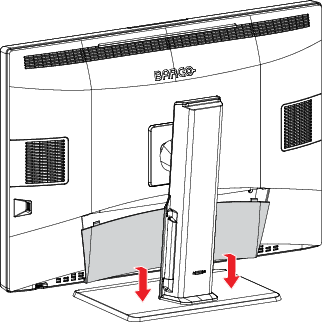
Один разъем USB расположен сбоку на мониторе. Чтобы получить доступ к нижним разъемам, осторожно потяните за крышку отсека разъемов и снимите ее с монитора.
Изображение 1–2
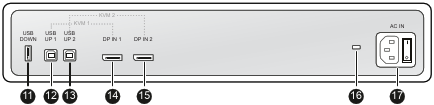
Доступны следующие разъемы:
Изображение 1–3
11.
Нижний разъем USB-A 2.0 downstream
12.
Разъем 1 USB-B 2.0 upstream (основной)
13.
Разъем 2 USB-B 2.0 upstream (вспомогательный, используется, только если включен переключатель KVM)
14.
Вход DisplayPort 1 (также основной для переключателя KVM)
15.
Вход DisplayPort 2 (также вспомогательный для переключателя KVM)
16.
Слоты безопасности Kensington
17.
100–240 В переменного тока и выключатель питания
Регулировка положения монитора
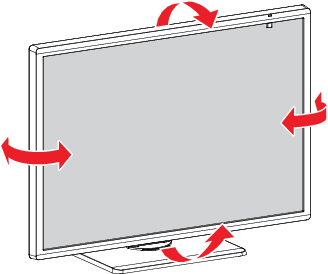
После распаковки можно безопасно наклонить и развернуть монитор в нужное положение.
Изображение 1–4
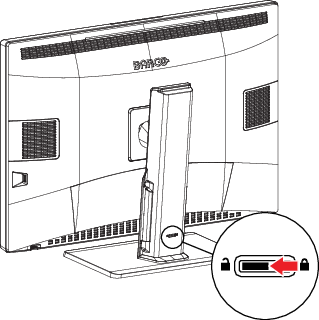
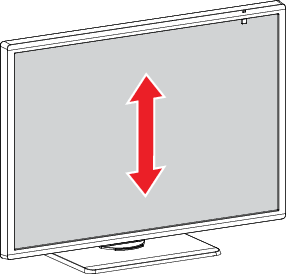
Чтобы отрегулировать высоту монитора, сначала переведите ползунок на задней стороне подставки в положение unlock (открыт). Затем поднимите или опустите монитор, как необходимо.
Изображение 1–5Изображение 1–6
Примечание. Высоту можно зафиксировать только в крайнем нижнем положении, но ползунок на задней стороне подставки можно перевести в запертое положение при любой высоте.