2.1 Конфигурация с одной рабочей станцией

Сведения

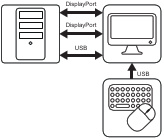
В такой конфигурации монитор подключен к одной рабочей станции с помощью двух кабелей DisplayPort, каждый из которых передает изображение на половину экрана. Если от монитора к рабочей станции подсоединен кабель USB, можно управлять рабочей станцией с помощью клавиатуры и мыши, подключенных к монитору.

При использовании двух кабелей DisplayPort для передачи изображения достигается полное разрешение 12 Мпикс при полной частоте обновления. Такая конфигурация с одной рабочей станцией является наиболее распространенной и рекомендуется для диагностических целей.
Изображение 2–1
Установка контроллера отображения

Перед настройкой монитора убедитесь, что на рабочей станции установлен подходящий контроллер отображения. Список совместимых контроллеров отображения см. в матрице совместимости на сайте https://www.barco.com/products/medical-display-controllers

Совет. Устройство Nio Fusion 12MP работает в полную силу при использовании с контроллером отображения Barco и драйвером видео Barco. Эти высокопроизводительные видеокарты обладают достаточной мощностью и возможностями для оптимальной визуализации изображений на этом мониторе. Кроме того, контроллеры отображения Barco позволяют использовать фирменные интуитивно понятные инструменты рабочего процесса, которые предназначены для повышения видимости мелких деталей, улучшения концентрации во время диагностических процедур и ускорения рабочего процесса. Для получения дополнительной информации перейдите по адресу www.barco.com/product/intuitive-workflow-tools.
Подсоединение кабелей
  1. Снимите крышку отсека разъемов.
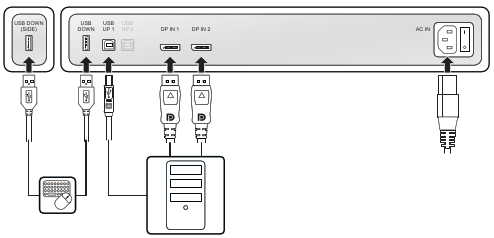
  2. Подключите входы DisplayPort (DP IN 1 и DP IN 2) к выходам DisplayPort на рабочей станции.
  3. Подключите основной разъем USB upstream (USB UP 1) к USB-хосту на рабочей станции, чтобы использовать QAWeb или периферийное устройство (клавиатуру, мышь, сенсорную панель и т. д.), подключенное к одному из разъемов USB монитора.
  4. Подключите клавиатуру и мышь (или другое оборудование для управления рабочими станциями) к разъемам USB downstream на мониторе. Один разъем USB downstream расположен в отсеке разъемов, а другой — сбоку на мониторе.
  5. Подсоедините входящий в комплект сетевой кабель к входному разъему питания на мониторе.
  6. Проложите все кабели в кабельных зажимах в отсеке разъемов.
  7. Установите на место крышку отсека разъемов: вставьте ее верхнюю часть в пазы, а затем нажмите на нижнюю часть.
  8. Проложите кабели через кабельный канал в подставке монитора.
  9. Подключите входящий в комплект сетевой кабель к заземленной розетке.

    Изображение 2–2
Включение монитора
  1. Переведите выключатель питания рядом с входным разъемом питания в положение “I”.
  2. Нажмите на колесико, чтобы включить монитор.
  3. Включите рабочую станцию, подключенную к монитору.

    При первом запуске монитор будет работать в основном видеорежиме с частотой обновления по умолчанию.

Установка драйвера контроллера отображения и инструментов Intuitive Workflow от Barco

При использовании контроллера отображения Barco можно запустить монитор Nio Fusion 12MP и установить драйвер контроллера отображения и инструменты Intuitive Workflow от Barco. Инструменты Barco Intuitive Workflow предназначены для более детального изображения нечетких фрагментов, улучшения фокусировки во время работы с изображением и ускорения рабочего процесса.

Чтобы установить драйвер контроллера отображения и инструменты Intuitive Workflow от Barco, сделайте следующее:

  1. Включите монитор Nio Fusion 12MP, как описано в разделе “Включение и выключение”.
  2. Включите рабочую станцию, подключенную к монитору.

    При первом запуске монитор будет работать в основном видеорежиме с частотой обновления по умолчанию.

  3. Загрузите последнюю версию драйвера контроллера отображения и инструментов Intuitive Workflow от Barco с сайта https://www.barco.com/products/medical-display-controllers
  4. Установите драйвер контроллера отображения и инструменты Intuitive Workflow от Barco, как описано в руководстве пользователя Barco “Контроллер отображения и инструменты Intuitive Workflow” на сайте www.barco.com/support.

    После полной установки драйвера монитор автоматически определит входящие видеосигналы и перейдет в нужный видеорежим с соответствующей частотой обновления.