5.10 Calendrier

À propos du menu Calendrier

Le menu Calendrier vous permet de programmer le lancement automatique des fonctions du projecteur à une heure donnée.
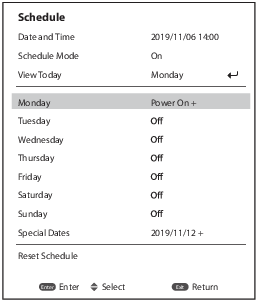
Image 5–21 Exemple du menu Calendrier

Ce menu comporte les options suivantes :

Comment configurer un calendrier
  1. Sélectionnez le jour de la semaine souhaité, puis validez.

    Le tableau du calendrier correspondant à la date choisie s’affiche.

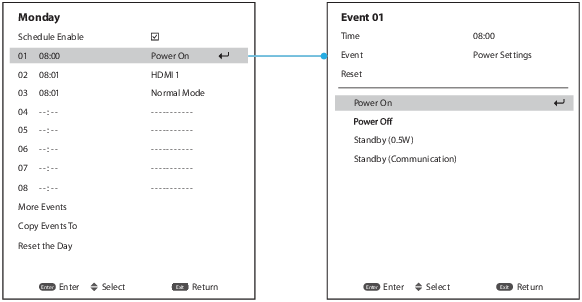
  2. Sélectionnez le premier créneau de l’événement, puis validez.

    Le sous-menu de l’événement s’affiche.

    Image 5–22 Exemple du Calendrier pour lundi.
  3. Sélectionnez l’heure à laquelle l’événement choisi doit avoir lieu (p. ex. : 08:00).
  4. Sélectionnez l’action souhaitée qui doit être prise (p. ex. : Paramètres d’alimentation > Mise sous tension (Power On)). Voici les fonctions disponibles :

    • Paramètres d’alimentation
    • Source d’entrée
    • Mode de source lumineuse
    • État de l’obturateur
  5. Une fois l’heure et l’action sélectionnés, revenez au tableau du calendrier de la journée choisie.
  6. Répétez les étapes précédentes pour chaque action souhaitée de cette journée.

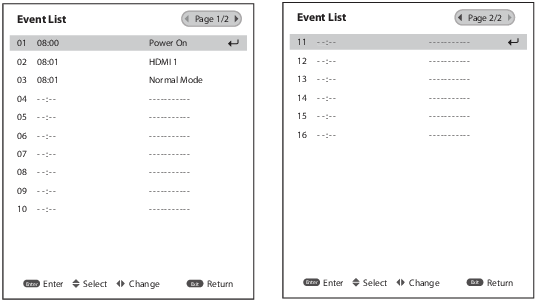
    Conseil : Il est possible de créer jusqu’à 16 événements par jour. Sélectionnez Autres événements et utilisez les touches fléchées pour voir la deuxième page des événements.
    Image 5–23 Liste complète des événements disponibles
  7. Revenez au menu principal du Calendrier et répétez ce processus pour chaque jour de la semaine où le projecteur doit fonctionner.

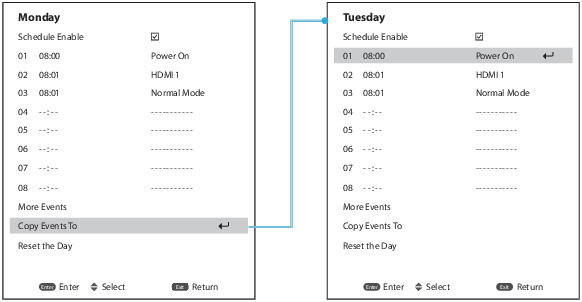
    Conseil : Si plusieurs jours utilisent le même calendrier, vous pouvez utiliser l’option Copier des événements sur (Copy Events to). Accédez au jour déjà entièrement programmé, sélectionnez Copier des événements sur (Copy Events to) et choisissez le jour de la semaine sur lequel copier le calendrier complet.
    Image 5–25 Exemple de copie du calendrier du lundi sur le mardi