Ce menu vous permet de configurer les paramètres du projecteur pour projeter correctement les images en fonction de vos propres circonstances d’installation.
Voici les sous-menus disponibles :
Objectif
Orientation
Rapport d’aspect
Échelle
Signal
Masque de bord
Configuration d’image auto
Correction géométrique (warp)
Multi-projection
Motif de test
Figer l’écran
Réinitialiser l’installation
Objectif
Configurez les réglages de l’objectif ci-dessous pour régler la qualité et la position de l’image.
Paramètre
Actions possibles
Mise au point
Utilisez les touches fléchées Haut et Bas pour régler la mise au point de l’image, ou appuyez sur Entrée pour effectuer la mise au point automatique.
Remarque : le processus de réglage auto peut durer plus d’une minute.
Zoom
Utilisez les touches fléchées Haut et Bas pour régler la taille de l’image projetée.
Décalage de l’objectif
Utilisez les touches fléchées pour régler la position de l’objectif et décaler l’image projetée.
Ce projecteur permet d’économiser jusqu’à cinq réglages de l’objectif, qui enregistrent la position de l’objectif, le zoom et la mise au point.
Enregistrer la mémoire (Save memory) : permet de sélectionner un enregistrement de 1 à 5 pour enregistrer les réglages de l’objectif en cours.
Appliquer la mémoire (Apply memory) : permet de sélectionner un enregistrement de 1 à 5 pour appliquer les réglages de l’objectif enregistrés dans l’enregistrement sélectionné.
Effacer la mémoire (Clear memory) : permet d’effacer tous les enregistrements d’objectif sauvegardés.
Étalonnage de l’objectif
Étalonnez la position de l’objectif pour le renvoyer au centre du porte-objectif.
Remarque : pour éviter d’endommager le projecteur et l’objectif, effectuez toujours l’étalonnage de l’objectif avant de remplacer l’objectif.
Verrouillage de l'objectif
Verrouillez l’objectif pour empêcher les moteurs de l’objectif de bouger, ce qui désactive toutes les fonctions de l’objectif.
Réinitialiser
Permet de réinitialiser tous les réglages de l’objectif aux valeurs d’usine.
Orientation
Réglage de l’orientation de la projection selon la direction d’installation du projecteur :
Accrochage plafond : permet d’activer/désactiver la fonction pour l’installation de type accrochage plafond.
Direction : permet de sélectionner Projection avant ou Projection arrière en fonction de la position relative du projecteur par rapport à l’écran.
Rapport d’aspect
Permet de régler le rapport d’aspect de l’image projetée. Les options disponibles sont :
Auto (par défaut)
4:3
16:9
16:10
Letterbox
Native
Conseil : Le projecteur peut détecter la taille de l’image à partir de la source connectée. Sélectionnez Auto pour afficher la taille de l’image détectée.
Échelle
Mettez à l’échelle de manière numérique la taille et la position de l’image pour les adapter à la surface de projection réelle.
Zoom numérique
Réglez de manière numérique la taille de l’image projetée.
Proportionnel (Proportional) : activez cette fonction pour que la hauteur et la largeur de l’image changent dans la même proportion.
Horizontal : utilisez les touches fléchées Gauche et Droite pour modifier la largeur de l’image projetée.
Vertical : utilisez les touches fléchées Haut et Bas pour modifier la hauteur de l’image projetée.
Décalage numérique
Permet de régler la position de la zone d’affichage dans la plage de décalage de l’objectif. Utilisez les touches fléchées pour décaler l’image projetée horizontalement ou verticalement.
Réinitialiser
Permet de réinitialiser tous les réglages de l’échelle aux valeurs d’usine.
Conseil : Effectuez d’abord un zoom numérique. N’effectuez un décalage numérique que lorsque l’image a subi un zoom avant/arrière à la position désirée.
Signal
Configurez les paramètres pour projeter correctement les signaux d’entrée et transférer les signaux de sortie.
Signal auto
Quand Signal auto est activé, le projecteur détecte et sélectionne automatiquement le signal d’entrée.
Une fois une source d’entrée sélectionnée, vous pouvez appuyer sur la touche Entrée du clavier ou la touche d’entrée de la télécommande pour passer à l’autre ou aux autres sources disponibles.
Si Signal auto est désactivé, appuyez sur la touche Entrée pour faire apparaître le sous-menu Signal d’entrée.
Signal d'entrée
Sélectionnez un signal d’entrée dans la liste des sources. Les sources d’entrée disponibles sont VGA, HDMI-1, HDMI-2, DVI-D, DisplayPort, 3G-SDI[4] et HDBaseT.
PIP/PBP
Le mode PIP/PBP (image dans l’image/image par image) permet l’affichage de deux images à partir de deux sources indépendantes. Pour plus d’informations sur la compatibilité PIP/PBP, voir “Modes de compatibilité”.
Activer PIP/PBP : permet de sélectionner le mode PIP/PBP adéquat.
Désactivé (Off) : permet de désactiver le mode PIP/PBP.
PBP : permet d’afficher simultanément deux sources d’entrée à gauche et à droite de l’écran.
PIP : permet d’afficher une source d’entrée sur l’écran principal et l’autre source d’entrée dans une fenêtre en incrustation.
Source principale (Main source) : permet de sélectionner une source d’entrée pour l’image principale. Les sources d’entrée disponibles sont VGA (par défaut), HDMI 1, HDMI 2, DVI-D, DisplayPort, 3G-SD[4] et HDBaseT.
Sous-source (Sub source) : permet de sélectionner une source d’entrée pour la deuxième image. Les sources d’entrée disponibles sont VGA, HDMI 1 (par défaut), HDMI 2, DVI-D, DisplayPort, 3G-SDI[4] et HDBaseT.
Permuter la source (Swap source) : permet de permuter entre la source principale et la sous-source.
Taille de la sous-image (Sub image size) : permet de modifier la taille d’affichage de la sous-source en mode PIP.
Sous-position (Sub position) : permet de régler la disposition de deux images. Dans le tableau d’agencement ci-dessous, « P » désigne l’image principale :
Agencement PIP
Taille PIP
Petit
Moyen
Grand
PIP, En bas à droite
PIP, En bas à gauche
PIP, En haut à gauche
PIP, En haut à droite
Agencement PBP
PBP, Principale à gauche
PBP, Principale à droite
PBP, Principale en haut
PBP, Principale en bas
Luminosité secondaire : 0 - 100, permet de régler la luminosité de la source secondaire PIP/PBP.
Contraste secondaire : 0 - 100, permet de régler le rapport de contraste de la source secondaire PIP/PBP.
Espace de couleur secondaire : permet de sélectionner un espace de couleur pour la source secondaire PIP/PBP. Auto/RVB (0 - 255)/RVB (16 - 235)/REC709/REC601
Entrée de sauvegarde
La fonction Entrée de sauvegarde permet à l’utilisateur de configurer deux sources d’entrée avec la même spécification de temporisation. En cas de perte d’une source d’entrée, le projecteur passe automatiquement à l’autre source.
Cette fonction est utile pour les installations et les configurations nécessitant l’affichage ininterrompu de la source de contenu, comme un spectacle en direct, une exposition ou des salles de commande cruciales.
Commutation auto (Auto Switch) : activez cette option pour passer automatiquement à la source d’entrée de sauvegarde lorsque la source de courant échoue.
Signal de courant (Current Signal) : permet d’afficher le signal actif de courant.
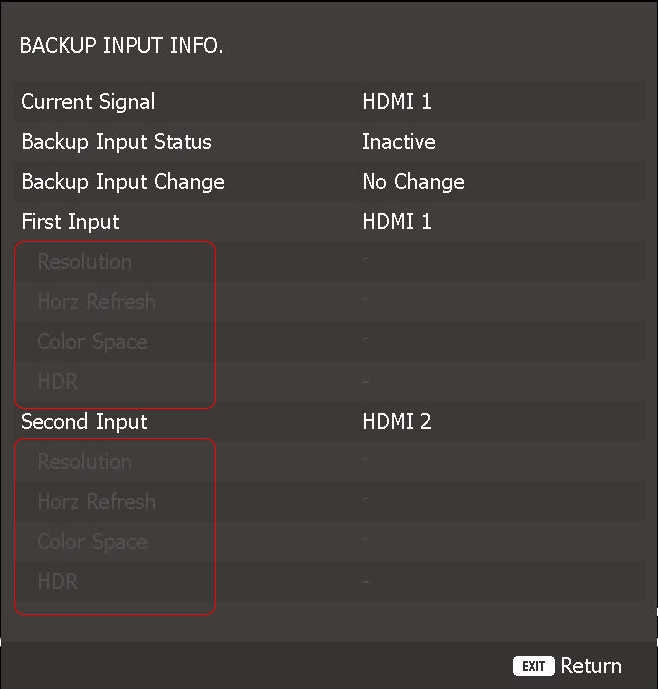
Première entrée (First Input) : permet de sélectionner un signal en tant que première source d’entrée. Une fois que la source sélectionnée est activée, le menu OSD répertorie la résolution, le taux de rafraîchissement horizontal et l’espace de couleur du signal.
Deuxième entrée (Second Input) : permet de sélectionner un signal en tant que deuxième source d’entrée. Une fois que la source sélectionnée est activée, le menu OSD répertorie la résolution, le taux de rafraîchissement horizontal et l’espace de couleur du signal.
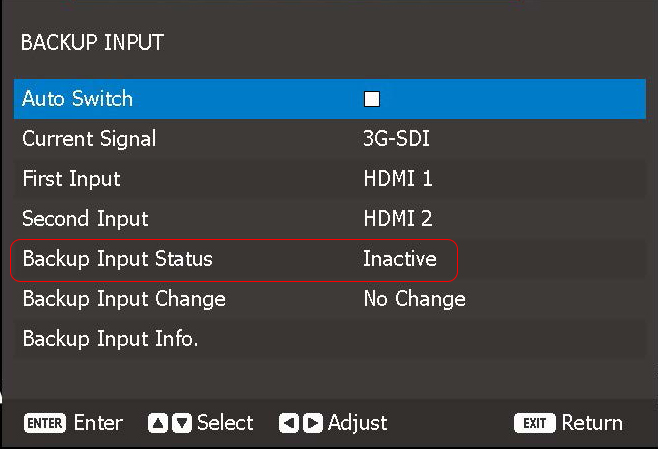
État d’entrée de sauvegarde (Backup Input Status) : permet d’afficher l’état de la fonction. L’état d’entrée de secours est actif lorsque les conditions suivantes
sont remplies :
L’option Commutation auto est activée.
Les deux sources d’entrée sélectionnées ont la même spécification de temporisation.
Les deux sources d’entrée sélectionnées sont actives en même temps.
Le projecteur affiche l’une des deux sources.
Remarque relative à la fonction Entrée de secours :
Seules les entrées HDMI1, HDMI2, DVI et HDBaseT prennent en charge la fonction Entrée de secours. L’entrée 3G-SDI ne prend pas en charge la fonction Entrée de secours.
Pour activer la fonction Entrée de secours, les conditions ci-dessous doivent être remplies entre deux sources d’entrée de secours (Première entrée et Deuxième entrée) : les données de Résolution, Rafraîchissement horizontal (Horz Refresh) (taux de rafraîchissement horizontal), Espace de couleur et HDR doivent être les mêmes.
Image 5–2
Si les conditions ci-dessus sont remplies, l’option État d’entrée de secours du menu OSD affiche « Actif ».
Image 5–3
Cas d’exemple d’entrée de secours
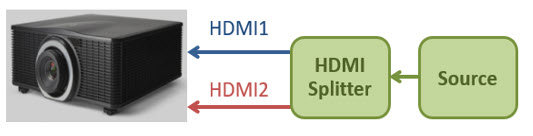
Cas 1 : entrée de secours active avec répartiteur
Image 5–4
Utile pour l’affichage ininterrompu d’un contenu dans un spectacle en direct, une exposition ou des salles de commande cruciales.
L’état d’entrée de secours est actif dans une résolution et un espace de couleur identiques et un rafraîchissement horizontal proche.
Source d’entrée de secours (HDMI1/HDMI2/HDBaseT/DVI)
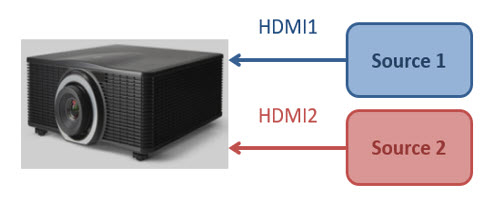
Cas 2 : source d’entrée différente (sans répartiteur)
Image 5–5
2 sources d’entrée : HDMI1 et HDMI2
Lorsque l’état d’entrée de secours est actif, passez automatiquement à HDMI2 de manière fluide lorsque HDMI1 est perdu.
En raison de la différence de résolution/espace de couleur/rafraîchissement horizontal entre deux sources d’entrée, dans certains cas, la commutation et la resynchronisation automatiques peuvent durer quelques secondes de HDMI1 à HDMI2 lorsque le signal HDMI1 est perdu.
Commutateur HDMI auto
Lorsque le Commutateur HDMI auto est activé, la source d’entrée ne peut choisir que HDMI 1 ou HDMI 2. Et HDMI 2 a une priorité plus élevée que HDMI 1. Si l’entrée actuelle est HDMI 1, elle est forcée de passer à HDMI 2, lorsqu’une insertion de signal est détectée dans HDMI 2. Elle revient automatiquement à HDMI 1 après avoir supprimé le signal HDMI 2.
VGA
Configurez la source VGA en sélectionnant les paramètres corrects de Phase, Position H., Position V. et Résolution.
HDMI
Configurez les ports HDMI du projecteur.
Sortie (Output) : permet de sélectionner un port HDMI pour la sortie du signal.
EDID : lors de la réception d’un signal HDMI, réglez la compatibilité EDID du projecteur pour afficher le signal correctement. Sélectionnez 1.4 pour les périphériques d’entrée avec HDMI 1.4, ou 2.0 pour les périphériques HDMI 2.0.
EDID personnalisé : l’utilisateur peut établir un tableau de synchronisation d’entrée personnalisé.
HDBaseT
Configurez les réglages de HDBaseT pour afficher correctement le signal HDMI transféré via le port HDBaseT.
EDID : lors de la réception d’un signal HDMI via HDBaseT, réglez la compatibilité EDID du projecteur pour afficher le signal correctement. Sélectionnez 1.4 pour les périphériques d’entrée avec HDMI 1.4, ou 2.0 pour les périphériques HDMI 2.0.
Resynchronisation auto du signal
Si cette option est activée, le système synchronise automatiquement le projecteur sur la récente source d’entrée connectée à chaque fois que vous changez de source d’entrée.
Délai natif de projection
L’utilisateur peut transformer la synchronisation native en 1920x1200 60 Hz (par défaut) ou 1920x1080 60 Hz.
Masque de bord
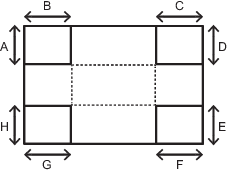
La fonction de fusion des bords permet de masquer un ou plusieurs bords de l’image projetée. Vous pouvez utiliser cette fonction pour supprimer le bruit de l’encodage vidéo sur les bords des images vidéo.
0 - 100 (0 par défaut)
Correction géométrique (Déformer)
Permet de configurer les paramètres géométriques pour modifier l’image en fonction de la surface de projection. Ces options sont divisées en deux options :
Warp classique (Basic warp) : Trapèze, Coussinet et 4 coins.
Distorsion avancée : Points de la grille, Warp interne, Finesse du warp, etc.
Warp classique :
Trapèze (Keystone) : la fonction Trapèze est utilisée pour ajuster les images en forme de rectangle asymétrique.
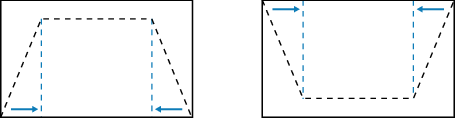
Horizontal : permet de régler les côtés gauche et droit de l’image projetée pour en faire un rectangle uniforme. Cette fonction est utilisée pour les images présentant des côtés gauche et droit inégaux.
Image 5–6
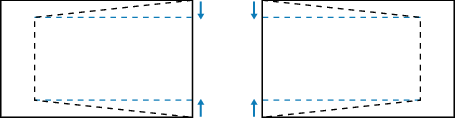
Vertical : permet de régler les côtés haut et bas de l’image projetée pour en faire un rectangle uniforme. Cette fonction est utilisée pour les images présentant des côtés haut et bas inégaux.
Image 5–7
Coussinet (Pincushion) : permet d’ajuster l’image avec une distorsion en barillet ou en coussinet.
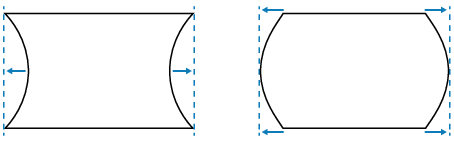
Horizontal : permet de corriger l’image projetée avec une distorsion horizontale en barillet ou en coussinet.
Image 5–8
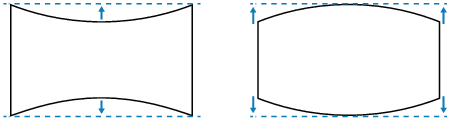
Vertical : permet de corriger l’image projetée avec une distorsion verticale en barillet ou en coussinet.
Image 5–9
4 coins : permet de reformer l’image en déplaçant ses 4 coins afin qu’elle s’adapte à une surface de projection spécifique.
Image 5–10
Réinitialiser : permet de réinitialiser les paramètres géométriques aux valeurs d’usine.
Distorsion avancée :
Point de la grille (Grid point) : permet d’ajuster les surfaces planes et courbes.
Warp interne (Warp inner) : permet d’activer ou de désactiver le contrôle interne du warp.[5].
Finesse du warp (Warp sharpness) : lorsque les lignes de la grille subissent une distorsion en passant de droites à courbes, elles se déforment et deviennent dentelées. Pour éviter que les lignes dentelées soient trop visibles, les utilisateurs peuvent régler la finesse du warp pour rendre le bord des images plus flous ou plus nets.
Couleur de la grille (Grid color) : permet de sélectionner une couleur de grille pour le modèle de warp et de mélange.
Arrière-plan de la grille (Grid background) : permet de sélectionner l’arrière-plan de la grille.
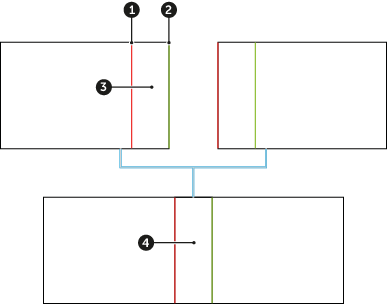
Paramètres de mélange (Blend settings) : permet de configurer les paramètres de mélange directement sur le projecteur pour mélanger deux ou plusieurs images adjacentes dans une plus grande image et sans couture.
Largeur de mélange (Blend width) : permet de régler la largeur de la zone de mélange.
Numéro de grille de chevauchement (Overlap grid number) : permet de définir le numéro de grille de chevauchement du mélange.
Gamma : permet de définir la valeur gamma de la zone de mélange pour ajuster la courbure de l’effet de mélange.
Image 5–11
1–2
Largeur
3
Zone de mélange
4
Gamma
Mémoire géométrique : le projecteur permet à l’utilisateur d’enregistrer jusqu’à cinq mémoires géométriques, dont celles définies directement sur le projecteur et celles configurées via Projector Toolset. Les options disponibles sont Enregistrer la mémoire, Appliquer la mémoire et Effacer la mémoire.
Réinitialiser : permet de réinitialiser les valeurs géométriques aux valeurs d’usine.
Configuration d’image auto
Ajustez automatiquement l’image pour obtenir de meilleures performances.
Mise au point automatique : permet d’ajuster automatiquement la mise au point de l’image.
Couleur du mur auto (Auto Wall Color) : permet d’ajuster automatiquement la couleur de l’image afin de l’adapter à la couleur de l’écran de projection.
Uniformité chromatique automatique : réglez automatiquement le gain d’uniformité chromatique pour obtenir de meilleures performances d’uniformité.
Remarque : Le réglage automatique est effectué via le module de caméra en option. Veuillez vérifier que la caméra est installée et qu’aucun objet ne la recouvre. Le processus de réglage auto peut durer plus d’une minute.
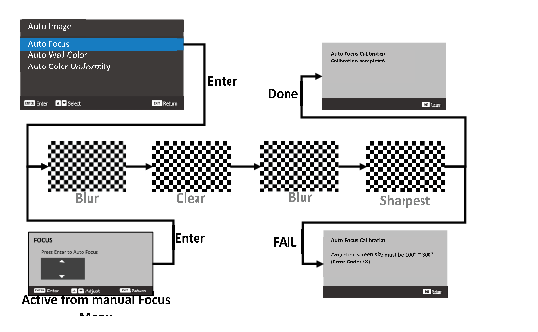
Mise au point auto
Réglez automatiquement le moteur de mise au point pour obtenir l’image la plus nette et la plus équilibrée ; le réglage suit la procédure ci-dessous.
Image 5–12
Remarque : Installez le projecteur parallèlement à l’écran pour obtenir le meilleur résultat d’étalonnage.
Il est recommandé de corriger la mise au point manuellement après l’installation du système pour assurer la performance de la fonction Mise au point automatique.
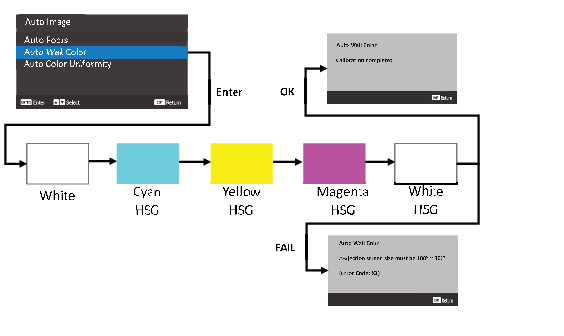
Couleur du mur auto
Le réglage HSG automatique est destiné à la compensation des couleurs d’arrière-plan. Le réglage suit la procédure ci-dessous.
Image 5–13
Remarque : Selon la luminosité de la pièce ou les conditions de l’écran, les performances d’étalonnage peuvent varier.
Si les données cibles sont hors de la plage de couleurs du projecteur, la couleur n’est pas exécutée correctement.
Uniformité chromatique automatique
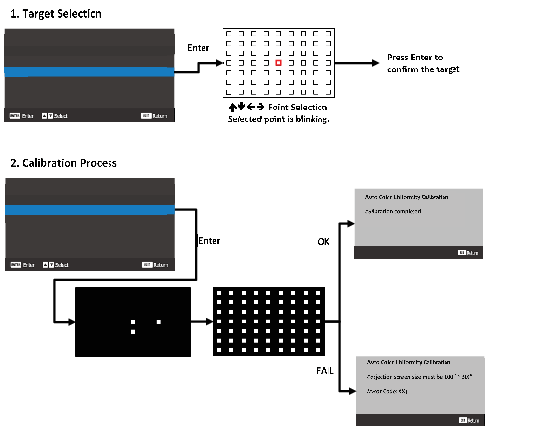
Le réglage de l’uniformité de l’image consiste à contrôler le gain d’uniformité de l’image de projection entière afin d’améliorer les performances d’uniformité de l’image. L’utilisateur peut choisir l’une des 63 positions (9x7) à cibler et régler le gain d’uniformité des autres positions pour correspondre à la cible afin d’améliorer les performances d’uniformité. Le réglage suit la procédure ci-dessous.
Image 5–14
Remarque : Selon la luminosité de la pièce ou les conditions de l’écran, les performances d’étalonnage peuvent varier.
Si les données cibles sont hors de la plage de couleurs du projecteur, la couleur n’est pas exécutée correctement.
Lorsque vous rencontrez des problèmes avec l’image automatique
Si vous rencontrez des problèmes avec les fonctions d’image automatique, veuillez essayer la procédure suivante :
Assurez-vous que la caméra intégrée est correctement raccordée au projecteur
Assurez-vous que rien ne bloque la caméra intégrée à l’avant de chaque projecteur
Évitez toute illumination de forte intensité entre la caméra et l’image projetée
Laissez la température du système se stabiliser pendant plus de 30 minutes après la mise sous tension du projecteur
L’image automatique est disponible pour une taille de projection de 100~300 pouces
L’image automatique n’est pas prise en charge en mode 3D
Si vous recevez encore un message d’erreur, veuillez contacter un technicien.
Multi-projection
La multi-projection est un groupe de sous-menus qui comprend les fonctions de plusieurs applications du projecteur.
Paramètre
Actions possibles
ID du projecteur
Définissez le code d’identification de chaque projecteur. Pour en savoir plus, voir “Adresse du projecteur (ID)”.
Code à distance
Définissez le code à distance de chaque télécommande en les faisant correspondre au projecteur.
Configuration 3D
Configurez les réglages 3D de chaque projecteur lors de l’exécution du warp et du mélange 3D. Pour en savoir plus, voir “Paramètres d'image”.
Réglages de la source lumineuse
Configurez les paramètres de source lumineuse des projecteurs afin que leurs niveaux de luminosité respectifs s’adaptent mutuellement. Pour en savoir plus, voir “Paramètres système”.
Mode de couleur
Mettez le projecteur sur le même mode de couleur. Pour en savoir plus, voir “Paramètres d'image”.
White balance
Ajustez les performances de couleur blanche des projecteurs afin de les rendre aussi semblables que possible. Pour en savoir plus, voir “Paramètres d'image”.
Couleur avancée
Réglez les paramètres de couleur avancés des projecteurs pour unifier les performances des couleurs. Pour en savoir plus, voir “Paramètres d'image”.
Objectif
Configurez l’objectif de chaque projecteur pour ajuster la mise au point, la taille et la position de l’image.
Échelle
Modifiez de manière numérique la taille et la position de l’image de chaque projecteur.
Correction géométrique
Configurez les paramètres de géométrie pour chaque projecteur.
Motif de test
Permet de sélectionner un motif de test. Les options disponibles sont :
Désactivé (pas de modèle de test)
Grille verte
Grille magenta
Grille blanche
Blanc
Noir
Rouge
Vert
Bleu
Cyan
Magenta
Jaune
Contraste ANSI 4x4
Barre de couleur
Plein écran
Figer l’écran
Sélectionnez cette option pour mettre en pause l’écran d’affichage malgré les changements éventuels dans le périphérique source.
Réinitialiser l’installation
Réinitialisez tous les réglages d’installation aux valeurs d’usine.
[3] La fonction de mémoire de l’objectif n’est pas disponible sur les objectifs R9802181 et R9802182.
[4] SDI à liaison simple uniquement (SDI niveau A)
[5] Le warp interne ne prend pas en charge les points de la grille 2x2.