Questo menu consente di configurare le impostazioni del proiettore per proiettare correttamente le immagini in base alle specifiche circostanze di installazione.
Il menu secondario disponibile include:
Lente
Orientamento
Proporzioni
Scala
Segnale
Edge mask
Configurazione immagine automatica
Correzione geometrica (distorsione)
Proiezione multipla
Motivo di prova
Congela schermo
Reset installazione
Lente
Configurare le seguenti impostazioni lente per regolare la posizione e la qualità immagine.
Impostazione
Possibili azioni
Messa a fuoco
Utilizzare i tasti freccia su e freccia giù per regolare la messa a fuoco dell’immagine, oppure è possibile premere Enter per eseguire la funzione di messa a fuoco automatica.
Nota: il processo di regolazione automatica potrebbe richiedere più di un minuto per il completamento.
Zoom
Usare i tasti a freccia Su e Giù per regolare il formato dell’immagine proiettata.
Spostamento lente
Usare i tasti a freccia per regolare la posizione della lente al fine di spostare l’area proiettata.
Il proiettore può salvare fino a cinque impostazioni lente, che registrano posizione lente, zoom e messa a fuoco.
Salva memoria: selezionare un record da 1 a 5 per salvare le attuali impostazioni lente.
Applica memoria: selezionare un record da 1 a 5 per applicare le impostazioni lente salvate nel record selezionato.
Cancella memoria: cancellare tutti i record lente salvati.
Calibrazione lente
Calibrare la posizione della lente per il ritorno al centro del supporto lente.
Nota: per evitare danni al proiettore e alla lente, eseguire sempre la calibrazione della lente prima di sostituire la stessa.
Blocco lente
Bloccare la lente per evitare movimenti dei motori lente che causano la disattivazione di tutte le funzioni lente.
Reimposta
Ripristinare tutte le impostazioni lente ai valori predefiniti di fabbrica.
Orientamento
Impostazione dell’orientamento di proiezione secondo la direzione di installazione del proiettore:
Supporto soffitto: attivare/disattivare la funzione per l’installazione del supporto soffitto.
Direzione: selezionare la proiezione frontale o la proiezione posteriore sulla base della posizione relativa del proiettore rispetto allo schermo.
Formato
Il formato dell’immagine proiettata. Le opzioni disponibili sono:
Auto (predefinito)
4:3
16:9
16:10
Letterbox
Nativo
Suggerimento: Il proiettore può rilevare il formato immagine dalla sorgente collegata. Selezionare Auto per visualizzare il formato immagine rilevato.
Scala
Ridimensionare digitalmente il formato immagine e la posizione per adattarli all’attuale superficie di proiezione.
Zoom digitale
Regola digitalmente il formato dell’immagine proiettata.
Proporzionale: abilitare la funzione per avere altezza e larghezza dell’immagine modificate con lo stesso rapporto.
Orizzontale: usare i tasti a freccia sinistra e destra per modificare l’ampiezza dell’immagine proiettata.
Verticale: usare i tasti a freccia su e giù per modificare l’altezza dell’immagine proiettata.
Spostamento digitale
Consente di regolare la posizione dell’area di visualizzazione all’interno della gamma di offset della lente. Utilizzare le frecce per spostare l’immagine proiettata in orizzontale o in verticale.
Reimposta
Consente di ripristinare tutte le impostazioni di ridimensionamento ai valori predefiniti di fabbrica.
Suggerimento: Per prima cosa, eseguire uno zoom digitale. Eseguire uno spostamento digitale solo quando lo zoom è stato aumentato/ridotto nella posizione desiderata.
Segnale
Configurare le impostazioni per proiettare correttamente i segnali di ingresso e trasferire i segnali di uscita.
Segnale automatico
Quando il segnale automatica è attivato, il proiettore rileva automaticamente e seleziona il segnale di ingresso.
Una volta selezionata una sorgente di ingresso, è possibile premere il tasto di immissione sulla tastiera o il pulsante di immissione sul telecomando per passare all’altra sorgente disponibile.
Se il segnale automatico è disattivato, premendo il tasto o il pulsante di immissione sarà possibile di portare in alto il menu secondario del segnale di ingresso.
Segnale di ingresso
Selezionare un segnale di ingresso dall’elenco delle sorgenti. Le sorgenti di ingresso disponibili sono VGA, HDMI-1, HDMI-2, DVI-D, DisplayPort, 3G-SDI[4] e HDBaseT.
PIP/PBP
La modalità PIP/PBP (picture in picture/picture by picture) consente di visualizzare due immagini da due sorgenti differenti. Per ulteriori informazioni sulla compatibilità PIP/PBP, consultare “Modalità di compatibilità”.
Attivazione PIP / PBP: selezionare la modalità PIP/PBP adeguata.
Off: disabilitare la modalità PIP/PBP.
PBP: visualizzare due sorgenti di ingresso simultaneamente sui lati sinistro e destro dello schermo.
PIP: visualizzare una sorgente di ingresso sullo schermo principale e l'altra sorgente di ingresso su una finestra di anteprima.
Sorgente principale: selezionare una sorgente di ingresso per l’immagine principale. Le sorgenti di ingresso disponibili sono VGA (predefinita), HDMI1, HDMI2, DVI-D, Display Port, 3G-SDI[4] e HDBaseT.
Sorgente secondaria: sorgente di ingresso per la seconda immagine. Le sorgenti di ingresso disponibili sono VGA, HDMI1 (predefinita), HDMI2, DVI-I, Display Port, 3G-SDI[4] e HDBaseT.
Scambia sorgente: invertire sorgente principale e secondaria.
Formato immagine secondario: modificare la dimensione di visualizzazione della sorgente secondaria in modalità PIP.
Posizione secondaria: regolare il layout delle due immagini. Nel grafico di layout di seguito, “P” indica l’immagine principale:
Layout PIP
Dimensione PIP
Piccolo
Medio
Grande
PIP, in basso a destra
PIP, in basso a sinistra
PIP, in alto a sinistra
PIP, in alto a destra
Layout PBP
PBP, principale a sinistra
PBP, principale a destra
PBP, principale superiore
PBP, principale inferiore
Luminosità secondaria: 0 - 100, regola la luminosità della sorgente secondaria PIP/PBP.
Contrasto secondario: 0 - 100, regola il rapporto di contrasto della sorgente secondaria PIP/PBP.
Spazio colore secondario: consente di selezionare uno spazio colore per la sorgente secondaria PIP/PBP. Automatico / RGB (0 - 255) / RGB (16 - 235) / REC709 / REC601
Ingresso backup
La funzione di Ingresso backup consente all’utente di configurare due sorgenti di ingresso con la medesima specifica di risoluzione. In seguito alla perdita di una sorgente di ingresso, il proiettore passa automaticamente all’altra sorgente.
Questa funzione è utile per le installazioni e le configurazioni che richiedono la visualizzazione ininterrotta del contenuto sorgente, come live show, esibizioni e sale di controllo critiche.
Commutazione automatica: attivare questa opzione per passare automaticamente alla sorgente in ingresso di backup quando la sorgente corrente non funziona.
Segnale corrente: consente di visualizzare il segnale attivo corrente.
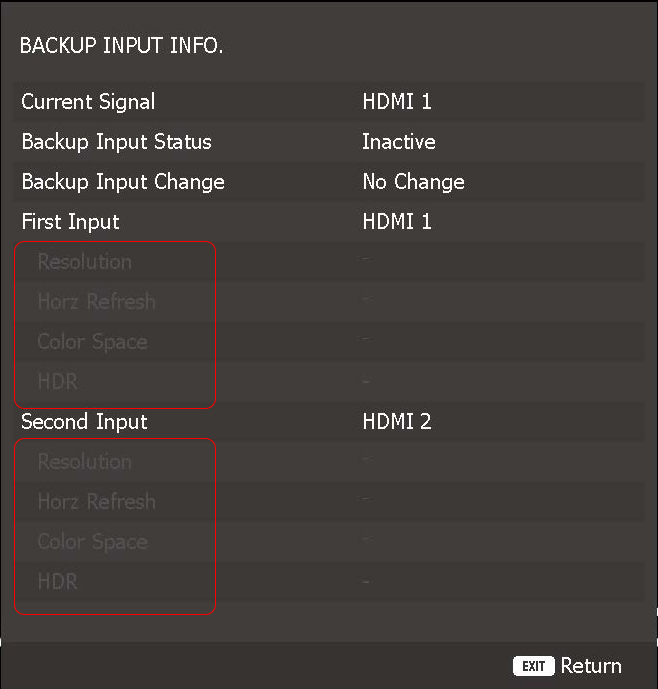
Primo ingresso: selezionare un segnale come prima sorgente di ingresso. Una volta attivata la sorgente selezionata, il menu OSD elenca risoluzione del segnale, frequenza di aggiornamento orizzontale e spazio di colore.
Secondo ingresso: consente di selezionare un segnale come seconda sorgente di ingresso. Una volta attivata la sorgente selezionata, il menu OSD elenca risoluzione del segnale, frequenza di aggiornamento orizzontale e spazio di colore.
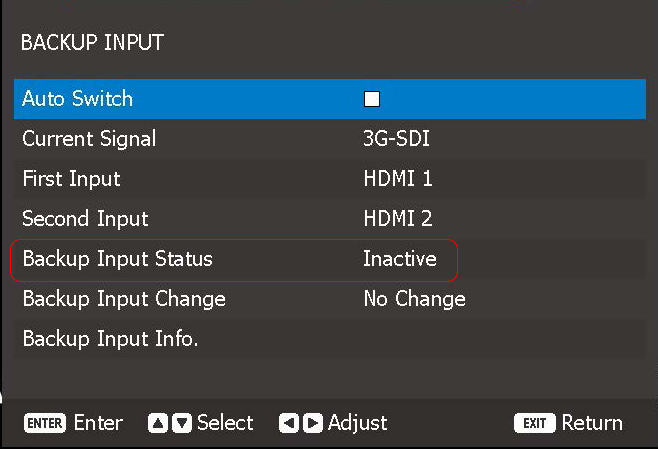
Stato ingresso backup: consente di visualizzare lo stato della funzione. Stato ingresso backup è attivo se vengono soddisfatte le
seguenti condizioni:
Commutazione automatica attivata.
Le due sorgenti di ingresso selezionate hanno la medesima specifica di risoluzione
Le due sorgenti di ingresso selezionate sono attive contemporaneamente
Il proiettore sta visualizzando una delle due sorgenti.
Nota sulla funzione di ingresso backup:
Solo gli ingressi HDMI1, HDMI2, DVI e HDBaseT supportano la funzione Ingresso backup. L’ingresso 3G-SDI non supporta la funzione Ingresso backup.
Per attivare la funzione Ingresso backup, devono essere soddisfatte le seguenti condizioni tra due sorgenti di ingresso backup (Primo ingresso e Secondo ingresso): i dati relativi a Risoluzione, Aggiornamento orizzontale (frequenza di aggiornamento orizzontale), Spazio di colore e HDR devono essere identici.
Immagine 5–2
Se tali condizioni vengono soddisfatte, l’opzione Stato ingresso backup verrà visualizzata come “Attiva” nel menu OSD.
Immagine 5–3
Esempi di ingresso backup
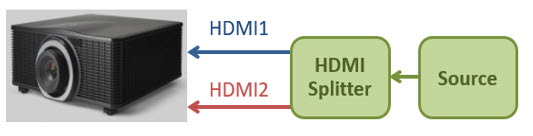
Caso 1: ingresso backup attivo con splitter
Immagine 5–4
Utile per la visualizzazione ininterrotta di contenuti in spettacoli dal vivo, esposizioni e sale di controllo critico.
Lo Stato ingresso backup è attivo nella stessa Risoluzione, Spazio di colore e Aggiornamento orizzontale.
Sorgente di ingresso backup (HDMI1/ HDMI2 / HDBaseT / DVI)
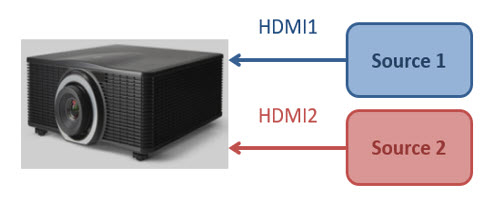
Caso 2: sorgente di ingresso diversa (senza splitter)
Immagine 5–5
2 sorgenti di ingresso, HDMI1 e HDMI2
Se Stato ingresso backup è attivo, passare automaticamente a HDMI2 senza soluzione di continuità quando si perde il segnale HDMI1.
A causa della differenza di Risoluzione/Spazio di colore/Aggiornamento orizzontale tra due sorgenti di ingresso, in alcuni casi la commutazione e la risincronizzazione automatiche potrebbero durare alcuni secondi da HDMI1 a HDMI2 quando si perde il segnale HDMI1.
Commutatore HDMI automatico
Se è abilitato Commutatore HDMI automatico, è possibile scegliere solo HDMI1 o HDMI2 come sorgente di ingresso e HDMI2 ha una priorità più alta di HDMI1. Se l’ingresso attuale è HDMI1, viene forzata la commutazione su HDMI2, mentre viene rilevato un segnale di inserimento in HDMI2. Passa automaticamente a HDMI1 dopo aver rimosso il segnale HDMI2.
VGA
Configurare la sorgente VGA selezionando Fase, Posizione H., Posizione Vert. e risoluzione idonei.
HDMI
Configurare le porte HDMI del proiettore.
Uscita: selezionare una porta HDMI per emettere il segnale.
EDID: quando si riceve un segnale HDMI, impostare la compatibilità EDID del proiettore per visualizzare correttamente il segnale. Selezionare 1.4 per i dispositivi di ingresso con HDMI 1.4 o 2.0 per i dispositivi HDMI 2.0.
EDID personalizzato: l’utente può impostare una tabella di risoluzione degli ingressi personalizzata.
HDBaseT
Configurare le impostazioni HDBaseT per visualizzare correttamente il segnale HDMI trasferiti tramite la porta HDBaseT.
EDID: quando si riceve un segnale HDMI mediante HDBaseT, impostare la compatibilità EDID del proiettore per visualizzare correttamente il segnale. Selezionare 1.4 per i dispositivi di ingresso con HDMI 1.4 o 2.0 per i dispositivi HDMI 2.0.
Ri-sincronizzazione automatica segnale
Se abilitato, ogni volta che si cambia la sorgente di ingresso, il sistema sincronizza automaticamente il proiettore con la sorgente di ingresso collegata di recente.
Risoluzione nativa di proiezione
L’utente può cambiare la risoluzione nativa in 1920x1200 60 Hz (predefinita) o 1920x1080 60 Hz.
Edge mask
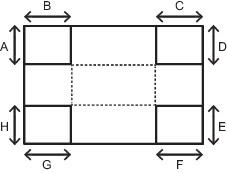
La funzione di edge blending consente di nascondere uno o più bordi dell’immagine proiettata. È possibile utilizzare questa funzione per rimuovere il rumore di codifica dal video sui bordi delle immagini video.
0 - 100 (valore predefinito 0)
Correzione geometria (distorsione)
Consente di configurare le impostazioni geometriche per rimodellare l’immagine in base alle diverse superfici di proiezione. Queste opzioni sono divise in due opzioni:
Distorsione di base: inclusa Keystone, Cuscinetto e 4 angoli
Distorsione avanzata: Punti griglia, Distorci interno, Distorci nitidezza e altro ancora.
Distorsione di base:
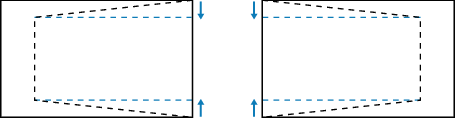
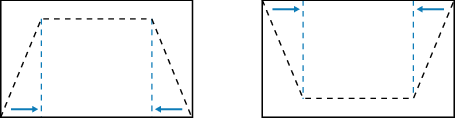
Keystone: la funzione Keystone viene utilizzata per regolare le immagini in una forma rettangolare asimmetrica.
Orizzontale: regolare il lato sinistro e destro dell’immagine proiettata per creare un rettangolo uniforme. Viene utilizzato per le immagini con lato sinistro e destro differenti.
Immagine 5–6
Verticale: regolare il lato superiore e inferiore dell’immagine proiettata per creare un rettangolo uniforme. Viene utilizzato per le immagini con lato superiore e inferiore differenti.
Immagine 5–7
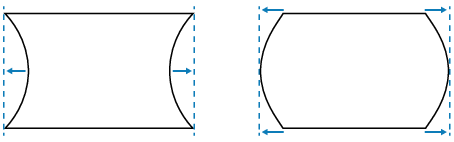
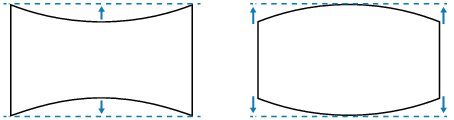
Cuscinetto: la funzione Cuscinetto viene usata per regolare l’immagine con distorsione a barilotto o a cuscinetto.
Orizzontale: correggere l’immagine proiettata con distorsione a barilotto o a cuscinetto orizzontale.
Immagine 5–8
Verticale: consente di correggere l’immagine proiettata con distorsione a barilotto o a cuscinetto verticale.
Immagine 5–9
4 angoli: rimodellare l’immagine spostando i 4 angoli dell’immagine in modo che si adattino a una superficie di proiezione.
Immagine 5–10
Ripristina: ripristinare le impostazioni geometriche ai valori predefiniti di fabbrica.
Distorsione avanzata:
Punti griglia: usare questa funzione per regolare superfici piane e curve.
Distorci interno: consente di attivare o disattivare il comando di distorsione interno.[5].
Distorci nitidezza: quando le linee della griglia sono deformate da dritte in curvate, le linee della griglia saranno distorte e diventeranno frastagliate. Per evitare che le linee frastagliate siano troppo visibili, gli utenti possono regolare la nitidezza di distorsione per sfocare o affinare il bordo delle immagini.
Colore griglia: selezionare un colore griglia per il motivo di distorsione e blending.
Sfondo griglia: selezionare lo sfondo della griglia.
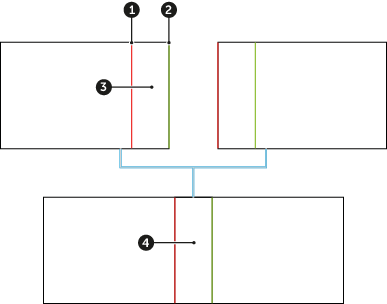
Impostazioni di blend: configura le impostazioni di blend sul proiettore per unire due o più immagini adiacenti in una immagine perfetta e più grande.
Ampiezza blend: impostare la larghezza dell’area di blend.
Sovrapponi numero griglia: impostare il numero griglia di sovrapposizione blend.
Gamma: consente di impostare il valore di gamma dell’area di blend per regolare la curvatura dell’effetto di blending.
Immagine 5–11
1–2
Larghezza
3
Area di blend
4
Gamma
Memoria geometria: il proiettore consente all’utente di salvare fino a cinque memorie geometriche, inclusa quella impostata direttamente sul proiettore e quelle configura attraverso il Toolset del proiettore. Le opzioni disponibili sono Salva memoria, Applica memoria e Cancella memoria.
Reset: ripristinare i valori geometrici alle impostazioni predefinite di fabbrica.
Configurazione immagine automatica
Consente di regolare automaticamente l’immagine per ottenere prestazioni migliori.
Messa a fuoco automatica: consente di regolare automaticamente la messa a fuoco dell’immagine.
Colore parete automatico: consente di regolare automaticamente il colore dell’immagine per adattarlo al colore dello schermo di proiezione.
Uniformità del colore automatica: consente di regolare automaticamente il Guadagno di uniformità del colore per ottenere prestazioni più uniformi.
Nota: La regolazione automatica viene eseguita tramite il modulo telecamera opzionale. Verificare che la telecamera sia installata e non sia coperta da oggetti. Il processo di regolazione automatica potrebbe richiedere più di un minuto per il completamento.
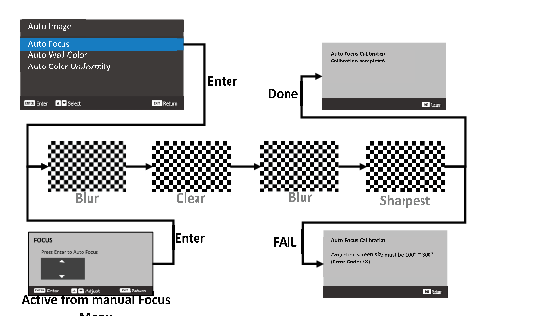
Messa a fuoco automatica
Consente di regolare automaticamente il motore di messa a fuoco per ottenere l’immagine più nitida e bilanciata; per la regolazione, attenersi alla procedura di seguito.
Immagine 5–12
Nota: Installare il proiettore parallelamente allo schermo per ottenere risultati di calibrazione ottimali.
Si consiglia di correggere la messa a fuoco manualmente dopo l’installazione del sistema, allo scopo di garantire le massime prestazioni della funzione Messa a fuoco automatica.
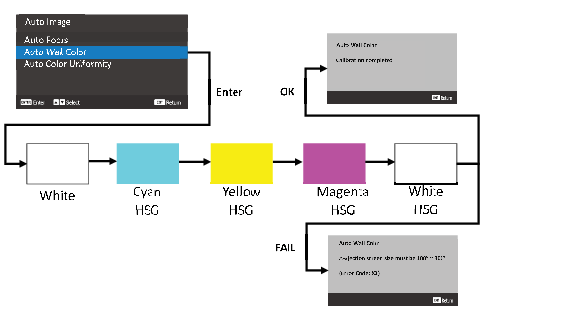
Colore parete automatico
La regolazione HSG automatica serve per la compensazione cromatica dei colori di sfondo. Per la regolazione, attenersi alla procedura di seguito.
Immagine 5–13
Nota: A seconda della luminosità della stanza o delle condizioni dello schermo, le prestazioni di calibrazione possono variare.
Se i dati target non rientrano nella gamma cromatica del proiettore, il colore non verrà riprodotto in modo corretto.
Uniformità del colore automatica
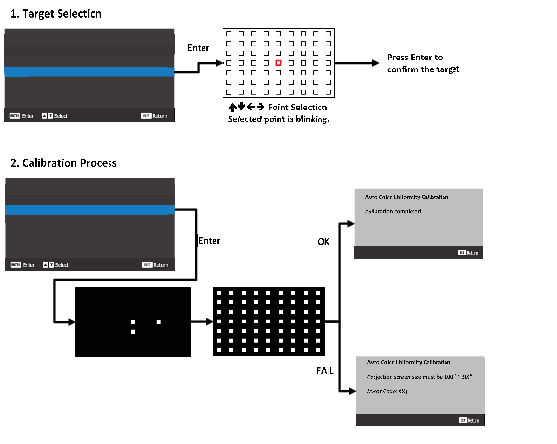
La regolazione dell’uniformità immagine serve per controllare il guadagno di uniformità dell’intera immagine di proiezione per migliorare le prestazioni in termini di uniformità dell’immagine. L’utente può scegliere una delle 63 posizioni (9x7) come target e regolare il guadagno di uniformità di altre posizioni in base al target per migliorare le prestazioni in termini di uniformità. Per la regolazione, attenersi alla procedura di seguito.
Immagine 5–14
Nota: A seconda della luminosità della stanza o delle condizioni dello schermo, le prestazioni di calibrazione possono variare.
Se i dati target non rientrano nella gamma cromatica del proiettore, il colore non verrà riprodotto in modo corretto.
In caso di problemi con l’Immagine automatica
Se si verificano problemi con le funzioni di Immagine automatica, provare quanto segue:
Verificare che la telecamera integrata sia collegata al proiettore
Accertarsi che non vi sia niente che blocca la telecamera integrata sul lato anteriore di ciascun proiettore
Evitare luce intensa tra la telecamera e l’immagine proiettata
Lasciare che la temperatura di sistema si stabilizzi per oltre 30 minuti dopo l’accensione del proiettore
La funzione Immagine automatica è disponibile per dimensioni di proiezione 100~300 pollici
La funzione Immagine automatica non è supportata in modalità 3D
Se si continuano a ricevere messaggi di errore, rivolgersi a un tecnico
Proiezione multipla
Proiezione multipla è un gruppo di menu secondari composto da funzioni per applicazioni con più proiettori.
Impostazione
Possibili azioni
ID proiettore
Impostare il codice di identificazione per ogni proiettore. Per maggiori informazioni, vedere “Indirizzo proiettore (ID)”.
Codice remoto
Impostare il codice remoto per ogni telecomando per associarlo al proiettore.
Configurazione 3D
Configurare le impostazioni 3D per ciascun proiettore quando si esegue il blending e la distorsione 3D. Per maggiori informazioni, vedere “Impostazioni dell'immagine”.
Impostazioni sorgente luminosa
Configurare le impostazioni della sorgente luminosa per i proiettori in modo che il loro livello di luminosità sia equiparabile. Per maggiori informazioni, vedere “Impostazioni di sistema”.
Modalità colore
Impostare i proiettori sulla medesima modalità colore. Per maggiori informazioni, vedere “Impostazioni dell'immagine”.
Bilanciamento del bianco
Regolare le prestazioni del colore bianco dei proiettori in modo che siano il più simili possibile. Per maggiori informazioni, vedere “Impostazioni dell'immagine”.
Colore avanzato
Regolare le impostazioni del colore avanzato dei proiettori per unificare le prestazioni del colore. Per maggiori informazioni, vedere “Impostazioni dell'immagine”.
Lente
Configurare la lente di ogni proiettore per regolare la messa a fuoco dell’immagine, il formato e la posizione.
Scala
Modificare in maniera digitale formato e posizione immagine per ciascun proiettore.
Correzione geometria
Configurare le impostazioni di geometria per ciascun proiettore.
Motivo di prova
Selezionare un motivo di prova Le opzioni disponibili sono:
Off (nessun motivi di test)
Griglia verde
Griglia magenta
Griglia bianco
Bianco
Nero
Rosso
Verde
Blu
Azzurro
Magenta
Giallo
Contrasto ANSI 4x4
Barra dei colori
Schermo pieno.
Congela schermo
Selezionare per mettere in pausa la visualizzazione dello schermo nonostante qualsiasi modifica nel dispositivo sorgente.
Reset installazione
Ripristinare tutte le impostazioni di installazione ai valori predefiniti di fabbrica.
[3] La funzionalità di memoria lente non è disponibile sulle lenti R9802181 e R9802182.