2.2 Egyetlen munkaállomás

Információk

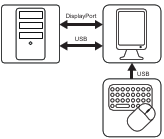
Ebben a kialakításban a képernyő egyetlen munkaállomásra csatlakozik egy DisplayPort kábellel. Ha a képernyőt és a munkaállomást egy USB-kábellel is összeköti, akkor a munkaállomást a képernyőre csatlakoztatott billentyűzettel és egérrel is lehet vezérelni.

Kép 2–2
Telepítse a képernyővezérlőt

A képernyő beállítása előtt gondoskodjon róla, hogy a számítógépén megfelelő képernyővezérlő van telepítve. A kompatibilis képernyővezérlők listáját lásd a kompatibilitási mátrixban ezen a címen: https://www.barco.com/products/medical-display-controllers

Tanács: A Nio 2MP / 3MP LED akkor működik teljes funkcionalitással, ha Barco képernyővezérlővel és Barco videómeghajtóval használják. Ezek a nagy teljesítményű videókártyák rendelkeznek a kép optimális megjelenítéséhez szükséges teljesítménnyel és képességekkel. Ezenkívül a Barco képernyővezérlők lehetővé teszik a Barco Intuitív munkafolyamat eszközök használatát, amelyek a finom részletek láthatóságának növelésére szolgáknak, hogy javítsák az olvasási munkamenetek közben a fókuszt, és felgyorsítsák a munkafolyamatot. További információt itt találhat: www.barco.com/product/intuitive-workflow-tools.
Csatlakoztassa a kábeleket
  1. Távolítsa el a csatlakozófedelet.
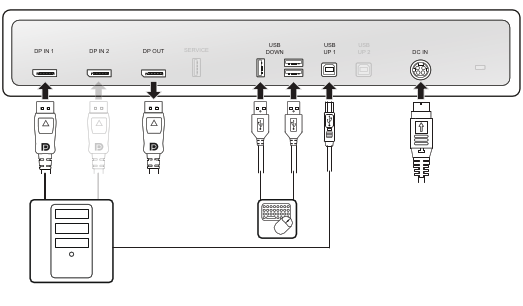
  2. Csatlakoztassa az egyik DisplayPort bemenetet (DP IN 1 vagy DP IN 2) a DisplayPort kimenethez a munkaállomáson.
  3. A DisplayPort OUT lehetővé teszi, hogy képernyője és egy másik képernyő között lánc topológiát (daisy chain) alkalmazzon DisplayPort Multi-Stream Transport (MST) segítségével.
  4. Csatlakoztassa a fő kimeneti USB csatlakozókat (USB UP 1) egy USB hoszthoz a munkaállomáson, hogy használni tudja a QAWeb Enterprise-et vagy a perifériát (billentyűzet, egér, érintőpanel, stb.), ami a képernyő bemeneti USB csatlakozójához van csatlakoztatva.
  5. A billentyűzetet és az egeret (vagy a munkaállomások vezérlésére használt más perifériát) csatlakoztassa a képernyő USB csatlakozóira. Három bemeneti USB csatlakozó áll rendelkezésre a csatlakozórekeszben.

    Megjegyzés: Ha a DPMS mód USB töltéssel van engedélyezve (lásd “DPMS mód”) és a hibernálás engedélyezve van (lásd “Hibernálás”), a képernyőhöz csatlakoztatott egér/billentyűzet segítségével könnyedén felébresztheti rendszerét a hibernálásból.

    Ha a DPMS mód USB töltés nélkül van engedélyezve (lásd “DPMS mód”) és a hibernálás engedélyezve van (lásd “Hibernálás”), akkor a rendszert csak a léptető tárcsa megnyomásával, vagy a munkaállomáshoz (és nem a képernyőhöz) csatlakoztatott egérrel/billentyűzettel ébresztheti fel a hibernálásból.

  6. Csatlakoztassa a mellékelt külső egyenáramú tápegységet a képernyő tápellátás bemenetéhez.
  7. Az összes kábelt a kábelrögzítőkön át vezesse.
  8. Szerelje vissza a csatlakozó fedelét: csúsztassa a fedél felső részét a mélyedésekbe, majd tolja vissza a helyére a fedél alsó részét.
  9. Az összes csatlakoztatott kábelt a képernyő lábazatában lévő vezetőcsatornán keresztül vezesse.
  10. A képernyőhöz mellékelt egyik tápkábel használatával csatlakoztassa a külső egyenáramú tápegységet egy földelt aljzathoz.

    Kép 2–3
Megjegyzés: Bővebb információért a különböző képforrások közötti váltásról lásd: “Képforrás”.
A képernyőrendszer bekapcsolása
  1. A léptető tárcsát megnyomva/elfordítva kapcsolja be a képernyőt.
  2. Kapcsolja be a képernyőhöz csatlakoztatott munkaállomásokat.

    A képernyő az első elindításkor az alapértelmezett videómódban, az alapértelmezett frissítési sebességgel működik.

Telepítse a Barco képernyővezérlő meghajtót és az Intuitive Workflow Tools-t

Barco képernyővezérlő használata esetén indíthatja a Nio 2MP / 3MP LED megjelenítő rendszert, illetve telepítheti a Barco képernyővezérlő meghajtót és az Intuitive Workflow Tools eszközt. A Barco intuitív munkafolyamat eszközei növelik az apró részletek láthatóságát, javítják a fókuszt az olvasás során, valamint felgyorsítják a munkafolyamatot.

A Barco képernyővezérlő meghajtó és az Intuitive Workflow Tools telepítése:

  1. A “Be/Ki kapcsolás” szakaszban leírt módon kapcsolja be a Nio 2MP / 3MP LED terméket.
  2. Kapcsolja be a képernyőhöz csatlakoztatott munkaállomást.

    A képernyő az első elindításkor az alapértelmezett videómódban, az alapértelmezett frissítési sebességgel működik.

  3. A legújabb Barco képernyővezérlő meghajtó és Intuitive Workflow Tools innen tölthető le: https://www.barco.com/products/medical-display-controllers
  4. Telepítse a Barco képernyővezérlő meghajtót és a Barco Intuitive Workflow Tools-t a Barco „Képernyővezérlő és Intuitív Munkafolyamat Eszközök” című felhasználói útmutatóban (lásd www.barco.com/support) leírtak szerint.

    A meghajtók teljes telepítése után a képernyője automatikusan észlelni fogja a csatlakoztatott bemeneti videójeleket, és a megfelelő videómódot és frissítési sebességet fogja alkalmazni.