1.2 Áttekintés

A termék áttekintése
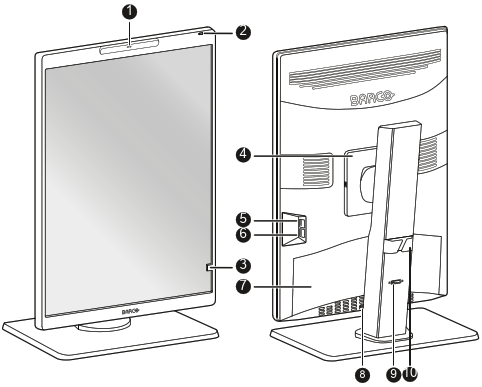
Kép 1–1
1.

Jelenlétérzékelő

A jelenlétérzékelő érzékeli, hogy van-e valaki a képernyő előtt (kb. 90 cm-es tartományon belül), és minimálisra állítja a háttérvilágítást, ha az időtúllépés lejárta után senki sem tartózkodik ott (az OSD-menüben konfigurálható). Ha érzékel egy személyt, a képernyő ismét normál működésre vált. Bővebb információért lásd: “Jelenlétérzékelő”.

2.

Környezeti fény érzékelő és állapotjelző LED

  • Kikapcsolva: A képernyőnek nincs áramellátása (tápkábel kihúzva), vagy a képernyő normál módon működik
  • Gyorsan sárgán villog: A képernyő felfüggesztett módban van
  • Lassan sárgán villog: A képernyő készenléti módban van
  • Sárgán világít: A képernyő hibernálás módban van
  • Sárga impulzusok: A képernyő manuálisan kikapcsolva a léptető tárcsával
3.

Első érzékelő

VIGYÁZAT: az elülső érzékelőt ne használja papír, radiológiai film vagy bármilyen más tárgy megtartására, mert a készülék károsodhat.

4.VESA rögzítési pont fedőlap
5.Oldalsó USB-A 2.0 bemeneti csatlakozó
6.Oldalsó USB-A 2.0 bemeneti csatlakozó (tölthető)[1]
7.Csatlakozó fedele
8.

Léptető tárcsa

  • Megnyomás: A képernyő bekapcsolása, gyorsmenü megnyitása, belépés a menükbe és almenükbe, beállítások és választások nyugtázása
  • Balra/jobbra fordítás: A képernyő bekapcsolása, gyorsmenü megnyitása, görgetés a menükben és almenükben, értékek módosítása, kiválasztások
  • Megnyomás és lenyomva tartás körülbelül 3 másodpercig: Képernyő kikapcsolása, amikor nincs OSD-menü a képernyőn, DICOM-megfelelőségi ellenőrzés/DICOM-kalibrálás megszakítása
9.Állványzár mechanizmus
10.Kábelvezető csatorna
Csatlakozók

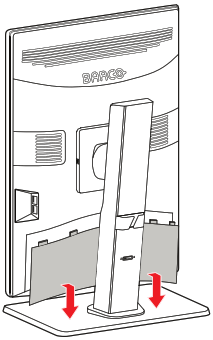
A képernyő oldalán két USB csatlakozó áll rendelkezésre. Az alsó csatlakozók hozzáféréséhez óvatosan húzza el a csatlakozófedél alját a képernyőtől.

Kép 1–2

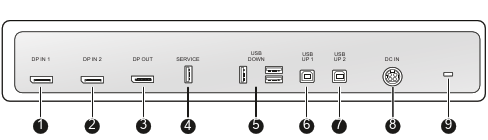
A következő csatlakozók állnak rendelkezésre:

Kép 1–3
1.DisplayPort IN 1 (fő port a KVM switch számára is)
2.DisplayPort IN 2 (másodlagos port a KVM switch számára)
3.DisplayPort OUT (MST)
4.Szerviz (csak szerviz célra)
5.USB-A 2.0 bemeneti csatlakozók (3x)
6.1. USB-B 2.0 bemeneti csatlakozó (fő)
7.USB-B 2.0 kimeneti csatlakozó 2 (másodlagos)
8.+24V DC hálózati bemenet
9.Kensington biztonsági nyílás
Képernyő helyzetének beállítása

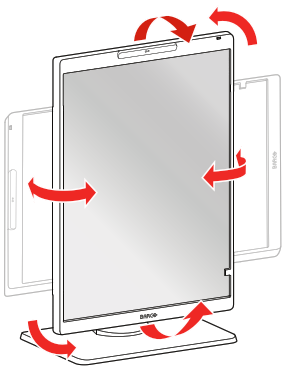
A kicsomagolás után a képernyőt biztonságosan a legkedvezőbb helyzetbe lehet fordítani, forgatni és dönteni.

Kép 1–4

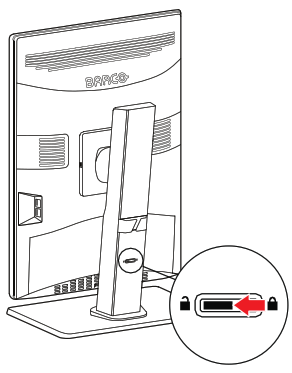
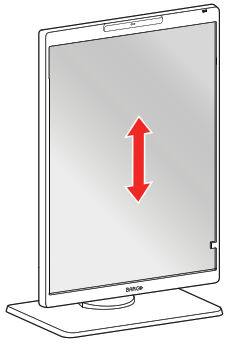
A képernyő magasságának beállításához először az állvány hátulján található csúszkát tolja az unlock pozícióba. Ezután a képernyő magasságát tetszés szerint be lehet állítani.

Kép 1–5
Kép 1–6
Megjegyzés: A magasság csak a legalsó helyzetben reteszelhető, annak ellenére, hogy az állvány hátulján található csúszkát a képernyő bármely magasságában a reteszelési pozícióba lehet mozgatni.

[1] A töltés csak akkor lehetséges, ha a DPMS üzemmód USB töltéssel engedélyezve van, vagy ha a DPMS teljesen le van tiltva (lásd „DPMS mód”, 27. oldal).