2.3 Configurazione a workstation doppia con commutatore KVM
Informazioni generali
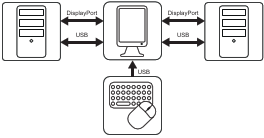
In questa configurazione, il display è connesso a due diverse workstation, ciascuna con un cavo DisplayPort. Quando si collega un cavo USB dal display a ognuna delle due workstation, è possibile comandarle entrambe con un’unica tastiera e un mouse connessi al display. Lo scambio dei segnali video e di controllo tra le due workstation avviene con l’ausilio del commutatore KVM utilizzato tramite il menu OSD.
Immagine 2–4
Nota: Barco consiglia di avere QAWeb Enterprise installato su una sola delle due workstation. Se QAWeb Enterprise fosse installato su entrambe le workstation, lo scambio degli ingressi KVM attiverebbe un evento di cambio configurazione, facendo scomparire il display dalla workstation in QAWeb Enterprise.
Installazione della scheda video
Prima di configurare il display, accertarsi che nella workstation sia installata una scheda video idonea. Per un elenco delle schede video compatibili, consultare la tabella di compatibilità disponibile all’indirizzo https://www.barco.com/products/medical-display-controllers
Suggerimento: Nio 2MP / 3MP LED funziona al massimo delle sue potenzialità quando viene utilizzato con una scheda video e un driver video di Barco. Queste schede grafiche ad alte prestazioni hanno la potenza e le funzionalità per eseguire un rendering ottimale delle immagini per questo display. Inoltre, le schede video Barco consentono di utilizzare gli Strumenti intuitivi per il flusso di lavoro di Barco, progettati per aumentare la visibilità dei dettagli più sottili, migliorare la messa a fuoco durante le sessioni di lettura e accelerare il flusso di lavoro. Per ulteriori informazioni, visitare www.barco.com/product/intuitive-workflow-tools.
Collegamento dei cavi
Rimuovere il coperchio dei connettori.
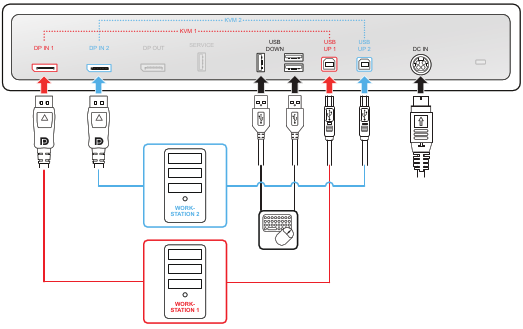
Collegare l’ingresso DisplayPort 1 (DP IN 1) all’uscita DisplayPort output sulla workstation 1.
Collegare il connettore USB upstream principale (USB UP 1) a un host USB sulla workstation 1.
Collegare l’ingresso DisplayPort 2 (DP IN 2) all’uscita DisplayPort output sulla workstation 2.
Collegare il connettore USB upstream secondario (USB UP 2) a un host USB sulla workstation 2.
Collegare una tastiera e un mouse (o un’altra periferica utilizzata per comandare le workstation) ai connettori USB downstream del display. Nel vano dei connettori sono disponibili tre connettori USB downstream.
Nota: Quando la ricarica in modalità DPMS con USB è abilitata (vedere “Modalità DPMS”) e l’ibernazione è abilitata (vedere “Ibernazione”), è possibile riattivare facilmente il sistema dall’ibernazione con un mouse o una tastiera collegati al display.
Quando la ricarica in modalità DPMS senza USB è abilitata (vedere “Modalità DPMS”) e l’ibernazione è abilitata (vedere “Ibernazione”), è possibile riattivare il sistema dall’ibernazione solo premendo la manopola di selezione o con un mouse o una tastiera collegati alla workstation (e non al display).
Collegare l’alimentatore esterno CC fornito in dotazione all’ingresso di alimentazione sullo schermo.
Inserire tutti i cavi attraverso i fermacavi nello scomparto dei connettori.
Reinstallare il coperchio dei connettori: far scorrere la sua parte superiore nelle apposite rientranze, quindi spingere la parte inferiore del coperchio nuovamente in posizione.
Inserire alcuni o tutti i cavi attraverso i canali di disposizione nel supporto del display.
Collegare l’alimentatore CC esterno a una presa elettrica collegata a terra mediante uno dei cavi di alimentazione inclusi con il display.
Immagine 2–5
Accensione del sistema del display
Premere/ruotare la manopola di selezione per attivare il display.
Accendere le workstation collegate al display.
Al primo avvio, il display funzionerà in modalità video di base alla frequenza di aggiornamento predefinita.
Installazione del driver della scheda video Barco e degli Strumenti intuitivi per il flusso di lavoro di Barco
Quando si utilizza una scheda video Barco, è possibile avviare il sistema di visualizzazione Nio 2MP / 3MP LED e installare il driver della scheda video Barco e gli Strumenti intuitivi per il flusso di lavoro di Barco. Gli strumenti intuitivi per il flusso di lavoro di Barco sono progettati per aumentare la visibilità dei dettagli sottili, migliorare la messa a fuoco durante le sessioni di lettura e accelerare il flusso di lavoro.
Per installare il driver della scheda video Barco e gli Strumenti intuitivi per il flusso di lavoro di Barco:
Installare il driver per la scheda video Barco e gli Strumenti intuitivi per il flusso di lavoro di Barco come descritto nel manuale dell’utente Barco “Display Controller and Intuitive Workflow Tools” all’indirizzo www.barco.com/support.
Una volta che i driver sono completamente installati, il display rileverà automaticamente i segnali di ingresso video collegati e applicherà la corretta modalità video e frequenza di aggiornamento.
Abilitazione del commutatore KVM
Visualizzare il menu OSD principale.
Visualizzare il menu Impostazioni immagine (en: Image Settings).
Passare al sottomenu Commutatore KVM (en: KVM Switch).
Selezionare Abilitato (en: Enabled) e confermare.
Nota: Se si abilita il commutatore KVM, il menu Origine immagine (en: Image Source) non è accessibile.
Per scambiare gli ingressi KVM
Premere o ruotare la manopola di selezione per attivare la barra dei collegamenti. L’icona del commutatore KVM () è ora selezionata per impostazione predefinita perché il commutatore KVM è abilitato.
Premere nuovamente la manopola di selezione per scambiare gli ingressi KVM.
Suggerimento: Durante il funzionamento normale, premere due volte la manopola di selezione per scambiare gli ingressi KVM più velocemente. Un primo clic fa apparire la barra dei collegamenti, un secondo clic scambia gli ingressi (poiché l’icona del commutatore KVM è selezionata per impostazione predefinita se il commutatore KVM è abilitato).
Nota: Quando si scambiano gli ingressi KVM, il video viene cambiato immediatamente, mentre lo scambio del segnale USB potrebbe richiedere un po’ più di tempo (fino a 2 secondi).



 ) è ora selezionata per impostazione predefinita perché il commutatore KVM è abilitato.