2.3 Divu darbstaciju konfigurācija ar KVM slēdzi

Par

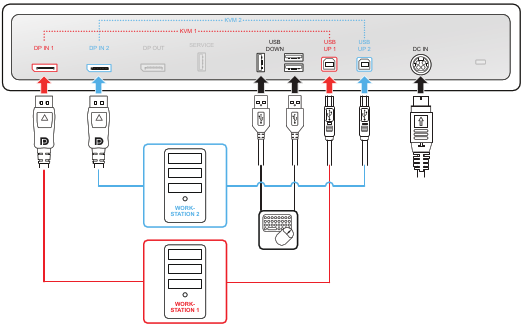
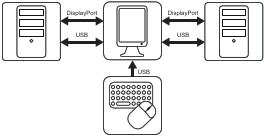
Šajā konfigurācijā displejs ir savienots ar divām dažādām darbstacijām — katrai izmantojot vienu DisplayPort kabeli. Pievienojot USB kabeli no displeja uz katru no divām darbstacijām, varat vadīt abas darbstacijas ar vienu tastatūru un peli, kas pievienota displejam. Video un vadības signālu pārslēgšana starp abām darbstacijām tiek veikta ar KVM slēdzi, kas tiek darbināts, izmantojot OSD izvēlni.
Attēls 2–4
Piezīme. Barco iesaka instalēt QAWeb Enterprise tikai vienā no abām darbstacijām. Ja abās darbstacijās ir QAWeb Enterprise, KVM ievades pārslēgšana izraisītu konfigurācijas izmaiņas, un displejs vairs nebūtu redzams darbstacijā ar QAWeb Enterprise.
Displeja kontrollera instalēšana

Pirms displeja iestatīšanas pārliecinieties, ka darbstacijā ir instalēts piemērots displeja kontrolleris. Saderīgo displeja kontrolleru sarakstu skatiet saderības matricā, kas pieejama šeit: https://www.barco.com/products/medical-display-controllers

Padoms. Nio 2MP / 3MP LED darbojas, kā paredzēts, ja to izmanto kopā ar Barco displeja kontrolleri un Barco video draiveri. Šīm augstas veiktspējas grafikas kartēm ir jauda un spēja optimāli atveidot attēlus šim displejam. Turklāt Barco displeja kontrolleri iespējo Barco intuitīvo darbplūsmas rīku (Intuitive Workflow Tools) lietošanu; tie paredzēti, lai uzlabotu sīku detaļu redzamību un asumu lasīšanas sesiju laikā, kā arī paātrinātu darbplūsmu. Plašāku informāciju, lūdzu, skatiet šeit: www.barco.com/product/intuitive-workflow-tools.
Kabeļu pievienošana
  1. Noņemiet savienotāju pārsegu.
  2. Savienojiet DisplayPort 1. ievadi (DP IN 1) ar DisplayPort izvadi 1. darbstacijā.
  3. Savienojiet galveno USB augšposma savienotāju (USB UP 1) ar USB resursdatoru 1. darbstacijā.
  4. Savienojiet DisplayPort 2. ievadi (DP IN 2) ar DisplayPort izvadi 2. darbstacijā.
  5. Savienojiet otru USB augšposma savienotāju (USB UP 2) ar USB resursdatoru 2. darbstacijā.
  6. Pievienojiet tastatūru un peli (vai citu perifērijas ierīci, ko izmanto darbstaciju vadībai) ar displeja USB lejasposma savienotājiem. Savienotāju nodalījumā ir pieejami trīs USB izejošie (lejasposma) savienotāji.

    Piezīme. Ja ir iespējots DPMS režīms ar USB uzlādi (skatiet šeit: “DPMS režīms”) un ir iespējota hibernācija (skatiet šeit: “Hibernācija”), varat viegli aktivizēt savu sistēmu no hibernācijas stāvokļa, izmantojot peli/tastatūru, kas pievienota displejam.

    Ja ir iespējots DPMS režīms bez USB uzlādes (skatiet šeit: “DPMS režīms”) un ir iespējota hibernācija (skatiet šeit: “Hibernācija”), varat aktivizēt savu sistēmu no hibernācijas tikai, nospiežot pagriežamo pārslēgu vai izmantojot peli/tastatūru, kas pievienota darbstacijai (nevis displejam).

  7. Pievienojiet komplektā iekļauto ārējo līdzstrāvas (DC) barošanas bloku displeja barošanas ieejai.
  8. Izvelciet visus kabeļus caur savienotāju nodalījuma kabeļa spailēm.
  9. Uzstādiet savienotāju nodalījuma pārsegu: iebīdiet pārsega augšdaļu pieejamās atverēs un pēc tam aizbīdiet pārsega apakšdaļu atpakaļ vietā.
  10. Izvelciet dažus vai visus kabeļus cauri kabeļu kanāliem displeja statīvā.
  11. Pievienojiet ārējo līdzstrāvas barošanas bloku iezemētai ligzdai, izmantojot kādu no displeja barošanas kabeļiem.

    Attēls 2–5
Displeja sistēmas ieslēgšana
  1. Nospiediet/pagrieziet pagriežamo pārslēgu, lai aktivizētu displeju.
  2. Ieslēdziet displejam pievienotās darbstacijas.

    Pirmo reizi ieslēdzot displeju, tas darbosies pamata video režīmā ar noklusējuma atsvaidzes intensitāti.

Barco displeja kontrollera draivera un Intuitive Workflow Tools instalēšana

Ja izmantojat Barco displeja kontrolleri, varat palaist savu Nio 2MP / 3MP LED displeja sistēmu un instalēt Barco displeja kontrollera draiveri un intuitīvos darbplūsmas rīkus (Intuitive Workflow Tools). Barco intuitīvie darbplūsmas rīki (Intuitive Workflow Tools) paredzēti, lai uzlabotu sīku detaļu redzamību un asumu lasīšanas sesiju laikā, kā arī paātrinātu darbplūsmu.

Lai instalētu Barco displeja kontrollera draiveri un Intuitive Workflow Tools:

  1. Ieslēdziet Nio 2MP / 3MP LED, kā aprakstīts šeit: “Ieslēgšana/izslēgšana”.
  2. Ieslēdziet displejam pievienoto darbstaciju.

    Pirmo reizi ieslēdzot displeju, tas darbosies pamata video režīmā ar noklusējuma atsvaidzes intensitāti.

  3. Lejupielādējiet jaunāko Barco displeja kontrollera draiveri un Intuitive Workflow Tools no https://www.barco.com/products/medical-display-controllers
  4. Instalējiet Barco displeja kontrollera draiveri un Barco intuitīvos darbplūsmas rīkus (Intuitive Workflow Tools), kā aprakstīts Barco lietošanas pamācības sadaļā “Displeja kontrolleris un intuitīvie darbplūsmas rīki (Intuitive Workflow Tools)”, vietnē www.barco.com/support

    Kad draiveri pilnībā instalēti, displejs automātiski noteiks pieslēgtās video ievades signālu(-us), kā arī lietos pareizu video režīmu un atsvaidzes intensitāti.

KVM slēdža iespējošana
  1. Atveriet OSD galveno izvēlni.
  2. Atveriet izvēlni Attēla iestatījumi (en: Image Settings).
  3. Atveriet apakšizvēlni KVM slēdzis (en: KVM Switch).
  4. Atlasiet Iespējots (en: Enabled) un apstipriniet.
Piezīme. Kad iespējojat KVM slēdzi, izvēlne Attēlu avots (en: Image Source) vairs nebūs pieejama.
KVM ievades pārslēgšana
  1. Nospiediet vai pagrieziet pagriežamo pārslēgu, lai aktivizētu saīšņu joslu. KVM slēdža ikona () tagad tiek atlasīta pēc noklusējuma, jo ir iespējots KVM slēdzis.
  2. Vēlreiz nospiediet pagriežamo pārslēgu, lai pārslēgtu KVM ievades.
Padoms. Parastas darbības laikā divas reizes nospiediet pagriežamo pārslēgu, lai ātrāk pārslēgtu KVM ievades. Ar pirmo klikšķi tiks parādīta saīšņu josla, ar otru klikšķi tiks pārslēgtas ievades (jo KVM slēdža ikona tiek atlasīta pēc noklusējuma, kad ir iespējots KVM slēdzis).
Piezīme. Pārslēdzot KVM ievades, video tiek pārslēgts uzreiz, bet USB signāla pārslēgšana var aizņemt nedaudz ilgāku laiku (līdz 2 sekundēm).