2.3 Configurarea a două stații de lucru cu comutatorul KVM
Despre
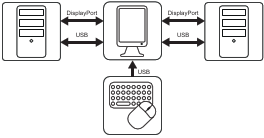
În această configurare, monitorul este conectat la două stații de lucru diferite, fiecare printr-un cablu DisplayPort. În momentul conectării unui cablu USB de la monitor la fiecare dintre cele două stații de lucru, puteți controla ambele stații de lucru cu o singură tastatură și mouse conectate la monitor. Comutarea semnalelor video și de comenzi între cele două stații de lucru se face prin intermediul comutatorului KVM acționat din meniul OSD.
Imagine 2–4
Notă: Barco vă sugerează să instalați QAWeb Enterprise numai pe una dintre cele două stații de lucru. Dacă QAWeb Enterprise este instalat pe ambele stații de lucru, comutarea intrărilor KVM va iniția un eveniment de Modificarea configurare, făcând ca monitorul să dispară din stația de lucru în QAWeb Enterprise.
Instalați controlerul de afișare
Înainte să instalați monitorul, asigurați-vă că aveți un controler de afișare adecvat instalat pe stația de lucru. Pentru lista de controlere de afișare compatibile, consultați matricea de compatibilitate disponibilă la https://www.barco.com/products/medical-display-controllers
Tip: Nio 2MP / 3MP LED funcționează la potențialul său complet atunci când este utilizat cu un controler de afișare Barco și driver video Barco. Aceste plăci grafice performante au puterea și caracteristicile necesare pentru a reda optim imaginile pentru acest monitor. Mai mult, controlerele de afișare Barco de la permit utilizarea Instrumentelor de lucru intuitive Barco de la care sunt concepute pentru a crește vizibilitatea detaliilor subtile, pentru a îmbunătăți focalizarea în timpul sesiunilor de lectură și pentru a accelera fluxul de lucru. Pentru mai multe informații, vă rugăm să consultați www.barco.com/product/intuitive-workflow-tools.
Conectați cablurile
Scoateți capacul conectorilor.
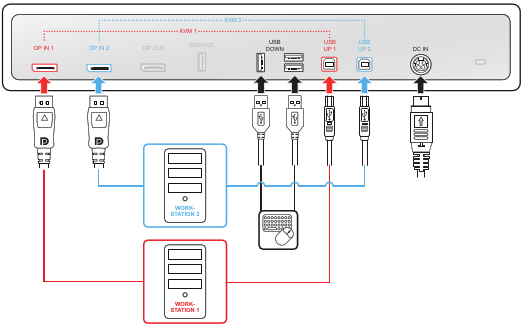
Conectați intrarea DisplayPort 1 (DP IN 1) la ieșirea DisplayPort de pe stația de lucru 1.
Conectați conectorul USB principal în amonte (USB UP 1) la o gazdă USB de pe stația de lucru 1.
Conectați intrarea DisplayPort 2 (DP IN 2) la ieșirea DisplayPort de pe stația de lucru 2.
Conectați conectorul USB secundar în amonte (USB UP 2) la o gazdă USB de pe stația de lucru 2.
Conectați o tastatură și un mouse (sau un alt periferic utilizat pentru a controla stațiile de lucru) la unul dintre conectorii USB în aval ai monitorului. În compartimentul pentru conectori sunt disponibili trei conectori USB în aval.
Notă: Când modul DPMS cu încărcare prin USB este activat (a se vedea “Modul DPMS”) și modul hibernare este activat (a se vedea “Hibernare”), puteți trezi cu ușurință sistemul din hibernare cu un mouse/tastatură conectat(ă) la monitor.
Când modul DPMS fără încărcare prin USB este activat (a se vedea “Modul DPMS”) și modul hibernare este activat (a se vedea “Hibernare”), puteți trezi sistemul din hibernare numai prin apăsarea butonului de navigare sau cu un mouse/tastatură conectat(ă) la stația de lucru (și nu la monitor).
Conectați sursa de alimentare c.c. externă furnizată la intrarea de alimentare a monitorului.
Rutați toate cablurile prin clemele pentru cabluri din compartimentul conectorilor.
Remontați capacul conectorilor: glisați partea superioară a capacului în locașurile disponibile, apoi împingeți partea inferioară a capacului în poziție.
Efectuați rutarea câtorva sau a tuturor cablurilor prin canalele de rutare din suportul monitorului.
Conectați conectorul de alimentare al sursei de alimentare c.c. externe la o priză de alimentare legată la pământ, folosind unul dintre cablurile de alimentare furnizate cu monitorul.
Imagine 2–5
Porniți sistemul de afișare
Apăsați/Rotiți butonul de navigare pentru a activa monitorul.
Porniți stațiile de lucru conectate la monitor.
Atunci când pornește pentru prima dată, monitorul dumneavoastră va funcționa în modul video de bază, cu rata de împrospătare implicită.
Instalați driverul pentru controlerul de afișare Barco și instrumentele de lucru intuitive
Atunci când utilizați un controler de afișare Barco, puteți porni sistemul de afișare Nio 2MP / 3MP LED și instala driverul controlerului de afișare Barco și instrumentele de lucru intuitive. Instrumentele de lucru intuitive Barco sunt concepute pentru a crește vizibilitatea detaliilor subtile, pentru a îmbunătăți focalizarea în timpul sesiunilor de lectură și pentru a accelera fluxul de lucru.
Instalarea driverului pentru controlerul de afișare Barco și a instrumentelor de lucru intuitive:
Porniți Nio 2MP / 3MP LED așa cum este descris în “Pornirea/oprirea”.
Porniți stația de lucru conectată la monitor.
Atunci când pornește pentru prima dată, monitorul dumneavoastră va funcționa în modul video de bază, cu rata de împrospătare implicită.
Instalați driverul controlerului de afișaj Barco și Barco Intuitive Workflow Tools, după cum este descris în ghidul de utilizare „Controlerul de afișare și instrumentele de lucru intuitive” Barco de la www.barco.com/support.
După ce driverele sunt complet instalate, monitorul dumneavoastră va detecta automat semnalul/semnalele de intrare video conectat(e) și va aplica modul video și rata de împrospătare corecte.
Activați comutatorul KVM
Accesați meniul principal OSD.
Navigați la meniul Setări imagine (en: Image Settings).
Notă: Când activați comutatorul KVM, meniul Sursă imagine (en: Image Source) va deveni inaccesibil.
Pentru a comuta intrările KVM
Apăsați sau rotiți selectorul pentru a activa bara de comenzi rapide. Pictograma comutatorului KVM () este acum selectată în mod implicit, deoarece comutatorul KVM este activat.
Apăsați din nou selectorul pentru a comuta intrările KVM.
Tip: În timpul funcționării normale, apăsați de două ori butonul de navigare pentru a comuta mai rapid intrările KVM. Un prim clic va duce la apariția barei de comenzi rapide, un al doilea clic va comuta intrările (deoarece pictograma comutator KVM este selectată implicit atunci când comutatorul KVM este activat).
Notă: În timpul comutării intrărilor KVM, videoclipul este comutat instantaneu în timp ce comutarea semnalului USB poate dura un pic mai mult (până la 2 secunde).



 ) este acum selectată în mod implicit, deoarece comutatorul KVM este activat.