1.2 Tổng quan

Tổng quan về sản phẩm
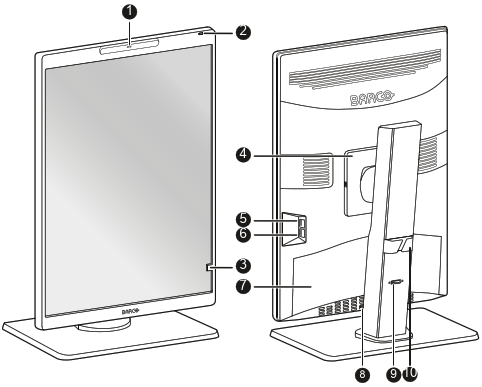
Hình ảnh 1–1
1.

Cảm biến hiện diện

Cảm biến hiện diện phát hiện nếu có ai đó hiện diện trước màn hình (trong phạm vi khoảng 90 cm) và sẽ đặt đèn nền ở mức tối thiểu nếu không có ai hiện diện sau khi hết thời gian chờ (có thể định cấu hình trong danh mục OSD) Khi phát hiện có người, màn hình sẽ chuyển sang hoạt động bình thường trở lại. Xem “Cảm biến hiện diện” để biết thêm thông tin chi tiết.

2.

Cảm biến ánh sáng xung quanh và đèn LED trạng thái

  • Tắt: Màn hình không được cấp nguồn (rút cáp nguồn), hoặc màn hình hoạt động bình thường
  • Màu hổ phách nhấp nháy nhanh: Màn hình đang ở chế độ treo
  • Màu hổ phách nhấp nháy chậm: Màn hình đang ở chế độ chờ
  • Màu hổ phách ổn định: Màn hình ở chế độ ngủ đông
  • Nhịp tim màu hổ phách: Màn hình được tắt thủ công thông qua quay số chạy bộ
3.

Cảm biến phía trước

THẬN TRỌNG: Để tránh hư hỏng vĩnh viễn cho sản phẩm, không bao giờ sử dụng cảm biến phía trước để giữ giấy, phim phóng xạ hoặc bất kỳ vật nào khác.

4.Nắp đậy giá gắn VESA
5.Đầu nối xuôi dòng USB-A 2.0 bên
6.Đầu nối xuôi dòng USB-A 2.0 bên (sạc được)[1]
7.Vỏ bọc đầu nối
8.

Con lăn

  • Nhấn: (en: Press) Bật màn hình, kích hoạt thanh phím tắt, vào (phụ)danh mục, xác nhận điều chỉnh và lựa chọn
  • Qua trái/phải: (en: Turn left/right) Bật màn hình, kích hoạt thanh phím tắt, cuộn qua danh mục (con), thay đổi giá trị, thực hiện lựa chọn
  • Nhấn và giữ (en: Press and hold) trong khoảng 3 giây: Tắt màn hình khi không có danh mục OSD trên màn hình, hủy kiểm tra tuân thủ DICOM/hiệu chuẩn DICOM
9.Cơ chế khóa chân đế
10.Kênh định tuyến cáp
Đầu nối

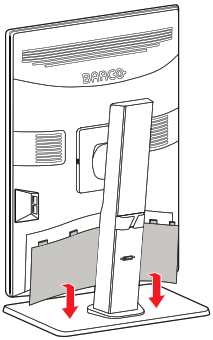
Hai đầu nối USB có sẵn ở bên của màn hình. Để tiếp cận các đầu nối bên dưới, hãy kéo nhẹ nắp bên dưới của nắp đầu nối ra khỏi màn hình.

Hình ảnh 1–2

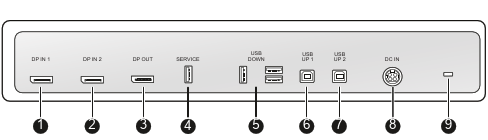
Có sẵn các đầu nối sau:

Hình ảnh 1–3
1.Cổng hiện thị VÀO 1 (cũng chính để chuyển đổi KVM)
2.Cổng hiện thị VÀO 2 (cũng là phụ để chuyển đổi KVM)
3.DisplayPort OUT (MST)
4.Dịch vụ (Chỉ mục đích dịch vụ)
5.Đầu nối xuôi dòng USB-A 2.0 (3x)
6.Đầu nối ngược dòng USB-B 2.0 1 (Chính)
7.Đầu nối ngược dòng USB-B 2.0 2 (Phụ)
8.+Đầu vào nguồn điện lưới 24V DC
9.Khe bảo mật Kensington
Điều chỉnh vị trí hiển thị

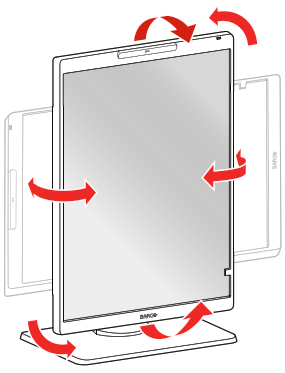
Sau khi mở gói, quý vị có thể nghiêng, xoay và xoay màn hình đến vị trí ưa thích một cách an toàn.

Hình ảnh 1–4

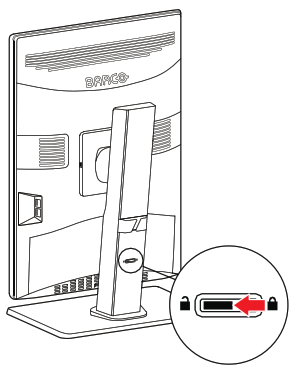
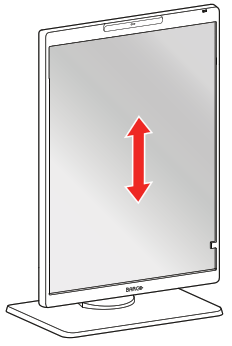
Để điều chỉnh độ cao của màn hình, trước tiên hãy di chuyển thanh trượt ở phía sau giá đỡ đến vị trí mở khóa(en: unlock). Sau đó, quý vị có thể nâng hoặc hạ màn hình theo ý muốn.

Hình ảnh 1–5
Hình ảnh 1–6
Lưu ý: Chiều cao chỉ có thể được khóa ở vị trí thấp nhất, mặc dù thanh trượt ở phía sau giá đỡ có thể được di chuyển đến vị trí khóa ở bất kỳ độ cao nào của màn hình.

[1] Chỉ có thể sạc khi chế độ DPMS sạc USB được bật hoặc khi DPMS bị tắt hoàn toàn (xem “Chế độ DPMS”, trang 27).