Informationen zur Geometriekorrektur
Über dieses Menü können Sie die geometrische Form des projizierten Bildes konfigurieren. Auf diese Weise lässt sich das Bild für verschiedene Projektionsflächen umformen.

Über dieses Menü können Sie die geometrische Form des projizierten Bildes konfigurieren. Auf diese Weise lässt sich das Bild für verschiedene Projektionsflächen umformen.
Konfigurieren Sie die Warping-Einstellungen.
Konfigurieren Sie die grundlegenden Warping-Einstellungen.
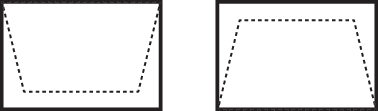
Trapezkorrektur (Keystone): Mit der Trapezkorrektur-Funktion können die Bilder in einer asymmetrischen rechteckigen Form angepasst werden.
Horizontale Trapezkorrektur (H. Keystone): Passen Sie die linke und rechte Seite des projizierten Bildes an, um es als gleichmäßiges Rechteck darzustellen. Diese Option wird für Bilder mit ungleicher linker und rechter Seite verwendet.
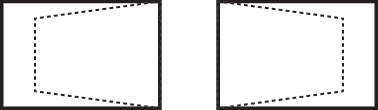
Vertikale Trapezkorrektur (V. Keystone): Passen Sie die obere und untere Seite des projizierten Bildes an, um es als gleichmäßiges Rechteck darzustellen. Diese Option wird für Bilder mit ungleicher Ober- und Unterseite verwendet.
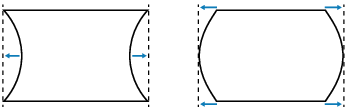
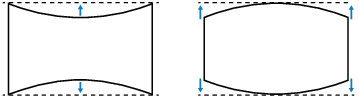
Nadelkissen (Pincushion): Die Nadelkissen-Funktion wird verwendet, um das Bild mit einer Tonnen- oder Kissenverzerrung anzupassen.
Horizontal: Korrigieren Sie das projizierte Bild mit einer horizontalen Tonnen- oder Kissenverzerrung.
Vertikal: Korrigieren Sie das projizierte Bild mit einer vertikalen Tonnen- oder Kissenverzerrung.
4 Ecken: Geben Sie dem Bild eine neue Form, indem Sie die vier Ecken des Bildes so positionieren, dass es auf eine bestimmte Projektionsfläche passt.
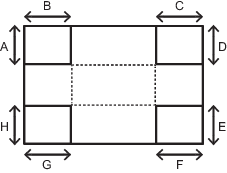
Konfigurieren Sie die erweiterten Warping-Einstellungen.
Inneres Warping (Warp Inner): Aktivieren oder deaktivieren Sie die Steuerung für das innere Warping.
Hinweis: Das innere Warping unterstützt keine 2x2-Rasterpunkte.
Blending-Einstellung (Blend Setting): Konfigurieren Sie die Blending-Einstellungen direkt am Projektor, um zwei oder mehr benachbarte Bilder zu einem größeren und nahtlosen Bild zusammenzuführen.
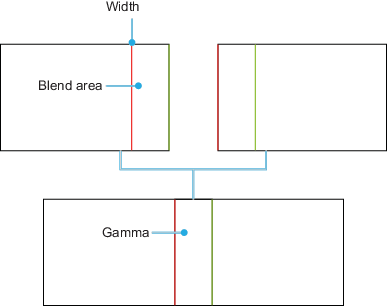
Setzen Sie die Bildgeometrieeinstellungen auf die werkseitigen Standardwerte zurück.
Wählen Sie einen Datensatz von 1 bis 5 aus, in dem die gegenwärtigen Geometriekorrektureinstellungen gespeichert werden sollen.
Wählen Sie einen Datensatz von 1 bis 5 aus, um die Geometriekorrektureinstellungen zu übernehmen.
Löschen Sie die gespeicherten Geometriekorrekturdatensätze.