Descripción general
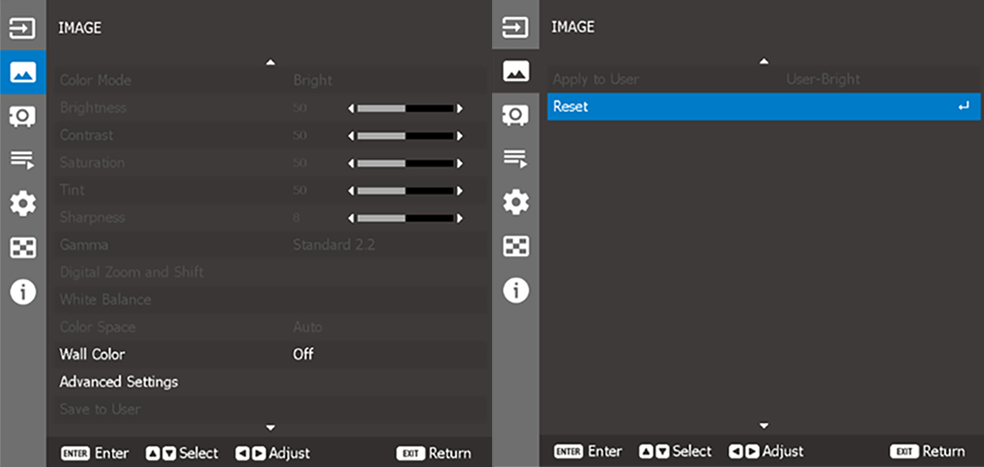

Seleccione una de las preselecciones de color predefinidas. Para obtener más información, consulte “Modo de color”
Si ajusta el control deslizante, cambiará el brillo y la luminosidad de la imagen proyectada. Utilícelo para adaptar la imagen proyectada a la situación de luz ambiental.
Si ajusta el control deslizante, cambiará la relación de contraste de la imagen proyectada. El contraste controla el grado de diferencia entre las partes más claras y más oscuras de la imagen.
Si ajusta el control deslizante, cambiará la intensidad de los colores de la imagen.
Si ajusta el control deslizante, cambiará el balance de color de rojo y verde en las imágenes de vídeo.
Si ajusta el control deslizante, cambiará la claridad de los detalles de la imagen proyectada. Utilícelo para que la imagen sea más clara y nítida.
Ajusta los niveles de gamma de la imagen, utilizando una serie de preselecciones. Para más información, consulte “Gamma”.
La función Zoom digital y desplazamiento escalará digitalmente el tamaño y la posición de la imagen para ajustarla a la superficie de proyección real. Para más información, consulte “Zoom digital y desplazamiento”.
Utilice esta función para ajustar el tono general de la imagen para optimizar el rendimiento del color blanco. Para más información, consulte “Balance de blancos”.
Selecciona un espacio de color que se haya ajustado específicamente para la señal de entrada. Las opciones disponibles son:
Si ajusta el color de la pared de la superficie proyectada, el proyector conseguirá el mejor rendimiento de color para el tipo de color de pared seleccionado. Las opciones disponibles son:
Configura los ajustes de color avanzados para mejorar el rendimiento del color. Para más información, consulte “Ajustes avanzados”.
Guarda la configuración de la imagen en el modo de usuario. Seleccione el formato correcto según el formato de la imagen, que incluye Imagen 2D, Imagen 3D y Fusión de imagen.
Aplicar los ajustes de imagen actuales a uno de los siguientes usuarios:
Restablece todos los ajustes de imagen a los valores predeterminados de fábrica.