デスクトップ共有について
デスクトップアプリでコンテンツを共有するには 2 つのやり方があります:
- Windows またはアプリケーションの共有
- 画面の共有
希望する画面やアプリケーションのサムネイルをクリックすると、選択したコンテンツが会議室のモニターにリアルタイムで共有されます。別のサムネイルをクリックすれば、いつでも別の画面やアプリケーションの共有に切り替えることができます。
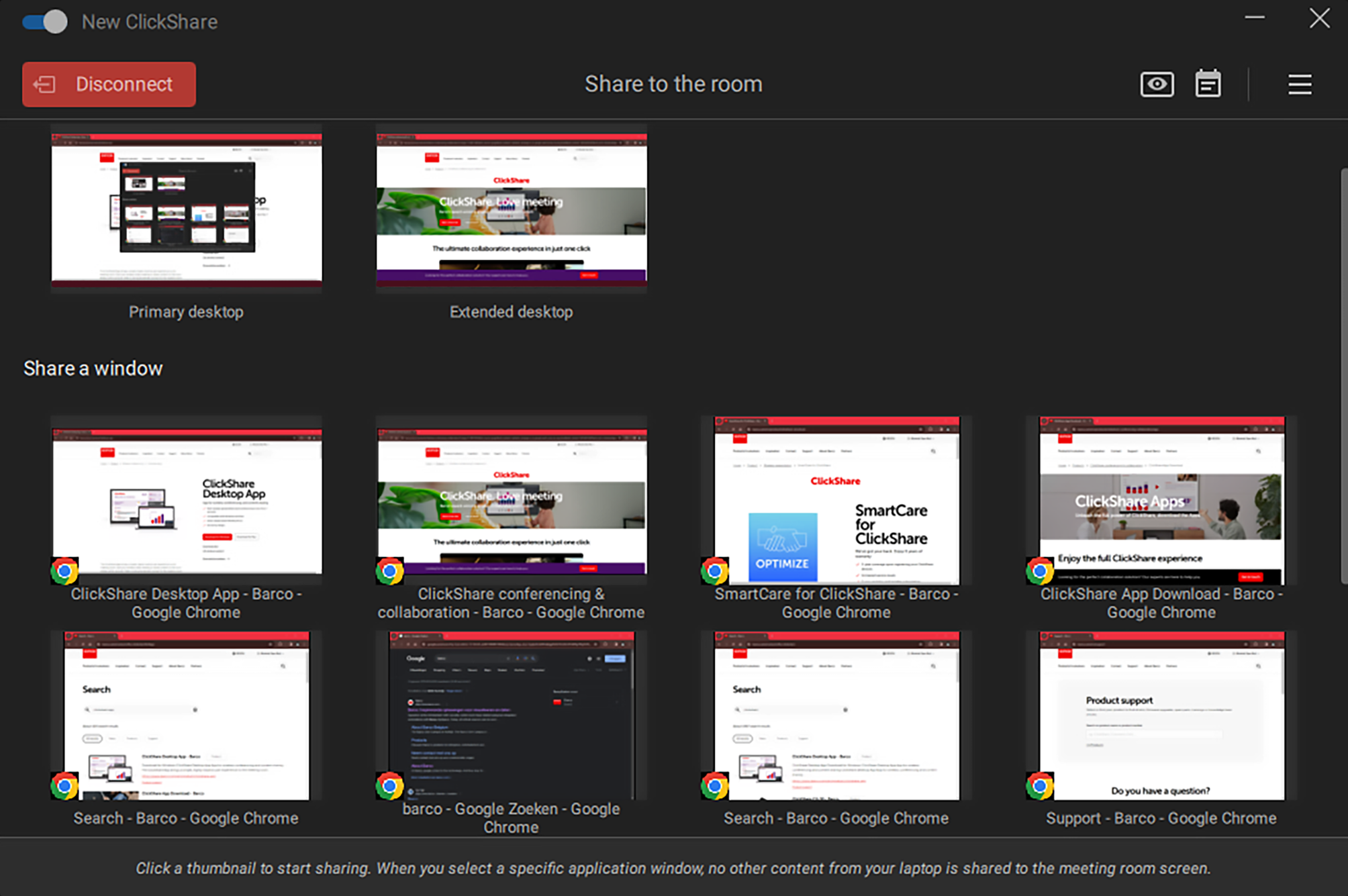


デスクトップアプリでコンテンツを共有するには 2 つのやり方があります:
希望する画面やアプリケーションのサムネイルをクリックすると、選択したコンテンツが会議室のモニターにリアルタイムで共有されます。別のサムネイルをクリックすれば、いつでも別の画面やアプリケーションの共有に切り替えることができます。
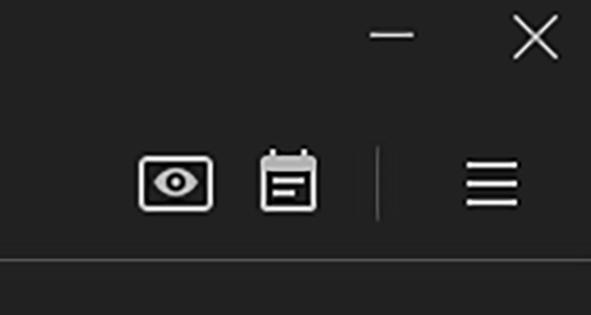
Base Unit でローカルビューが有効になっている場合、右上に目のアイコンが表示されます。目のアイコンをクリックすると、プレビューウィンドウがポップアップ表示されます。このウィンドウでは、会議室のモニターに現在表示されている内容が表示されます。

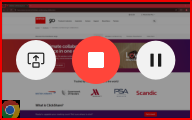
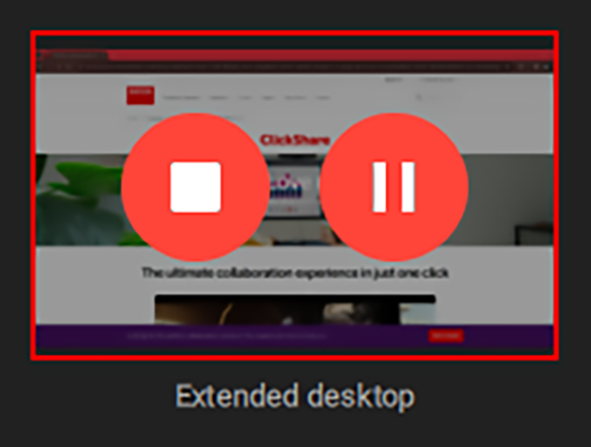
現在共有されているウィンドウまたはアプリケーションには、赤いボーダーと 2 つの詳細オプションがオーバーレイとして表示されます:
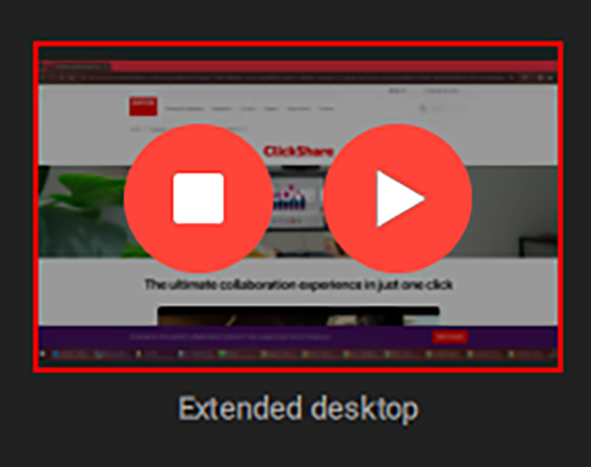
複数のデバイスが同時に共有されている場合、コンテンツは、リサイズされ、会議室のモニターに分散表示されます。
2 台のディスプレイで共有する場合、次の 2 つのオプションを使用できます:
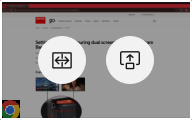
共有されている最初のウィンドウまたはデスクトップが両方のディスプレイに表示されます。別のウィンドウまたはデスクトップをクリックすると、2 つのオプションが再び表示されますが、選択によって、異なる表示になることがあります。
共有されているコンテンツには、次の機能があります: