
4.1.3 ClickShare アプリ

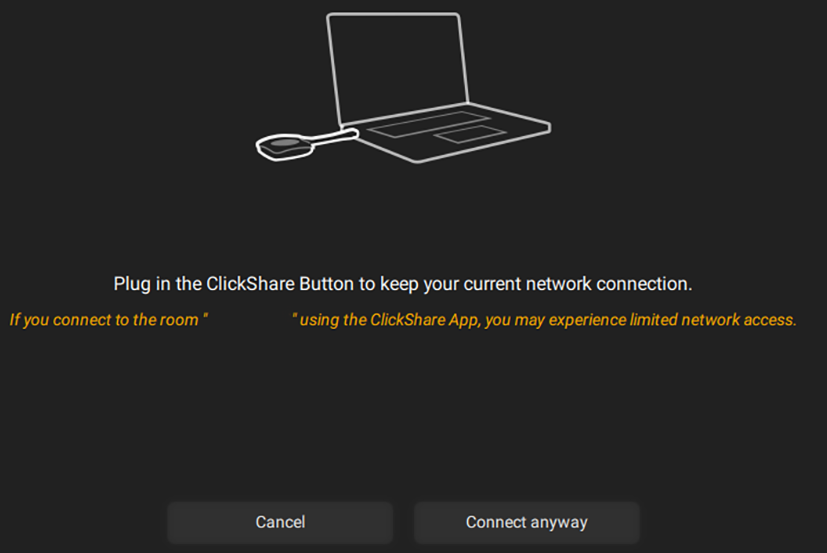
ClickShare アプリを開きます。
モバイルの場合、ClickShare の WiFi ネットワークに接続します。
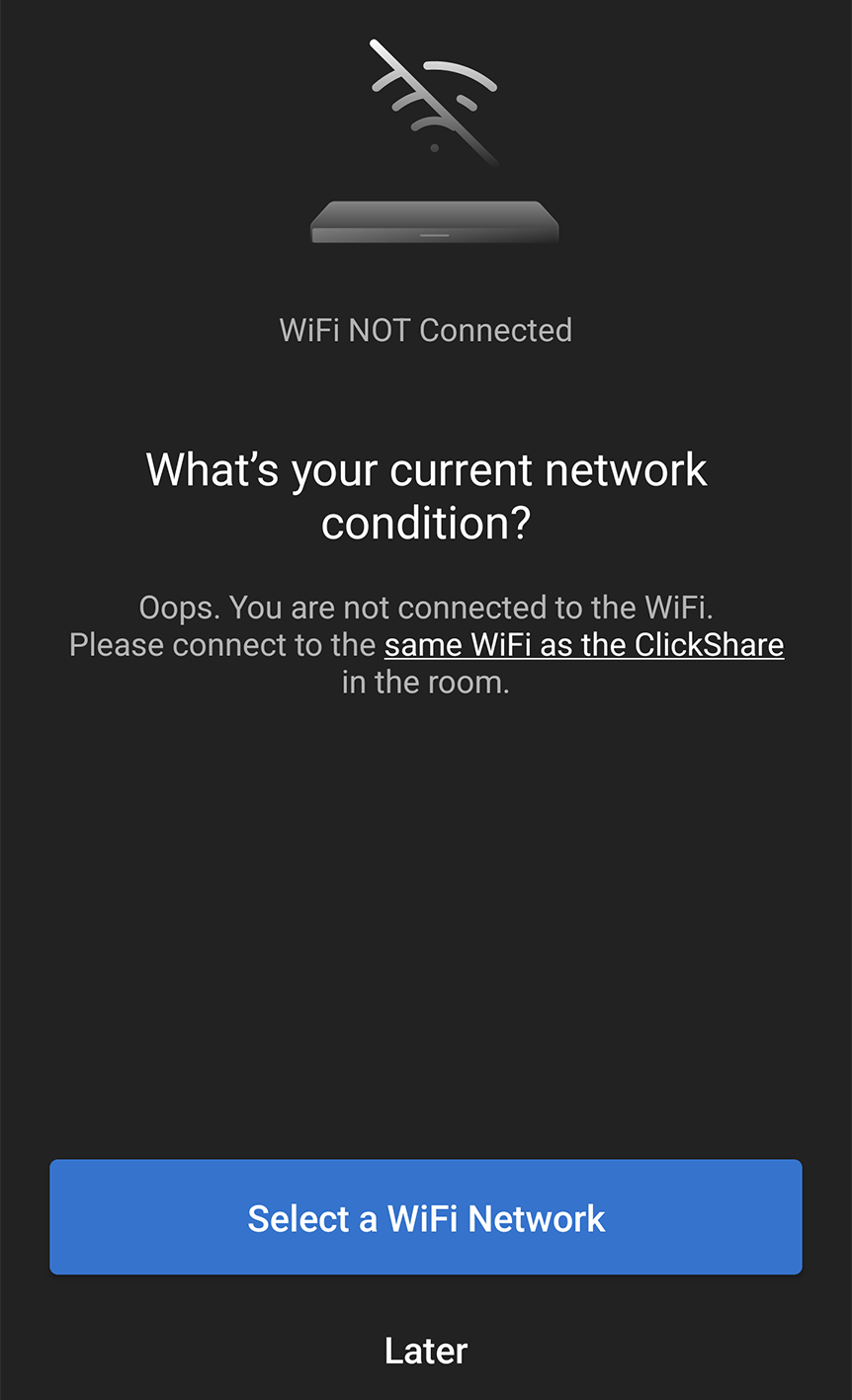
画像 4–4 接続が正しくない例
近くの会議室オプションから会議室を選択します。
会議室がリストにない場合は、検索バーの機能をご利用ください:
- 検索バーの右側にある更新アイコンを押します。
- 会議室名または IP アドレスを入力
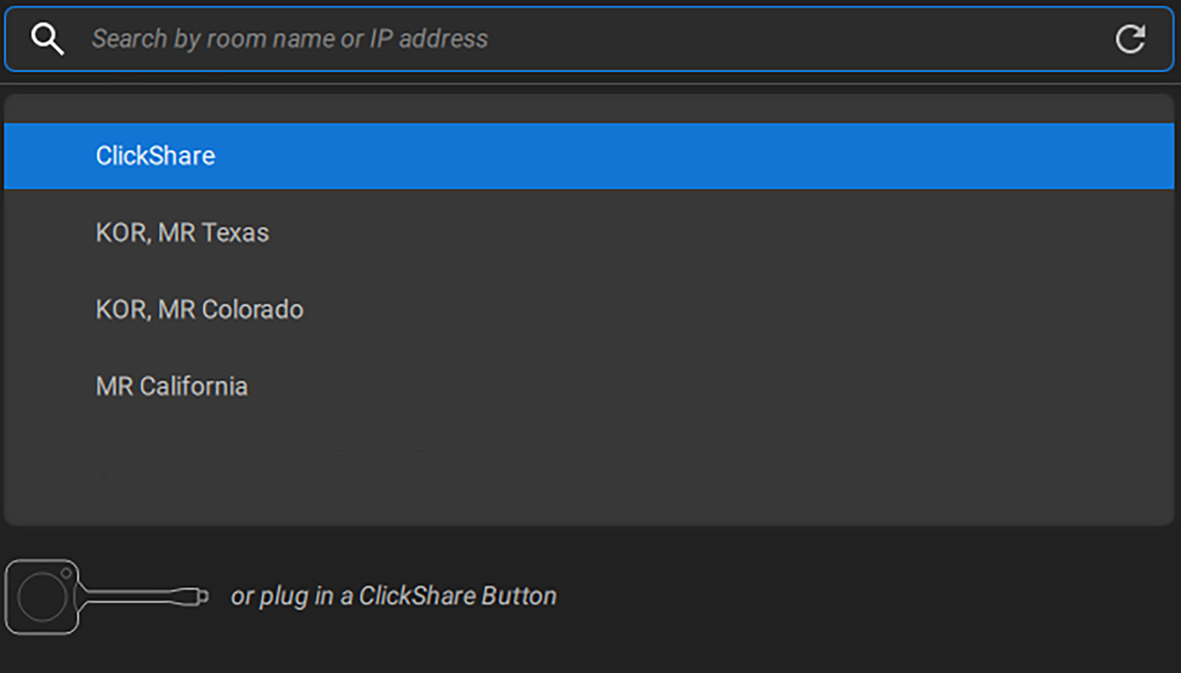
画像 4–5 デスクトップでの会議室選択例 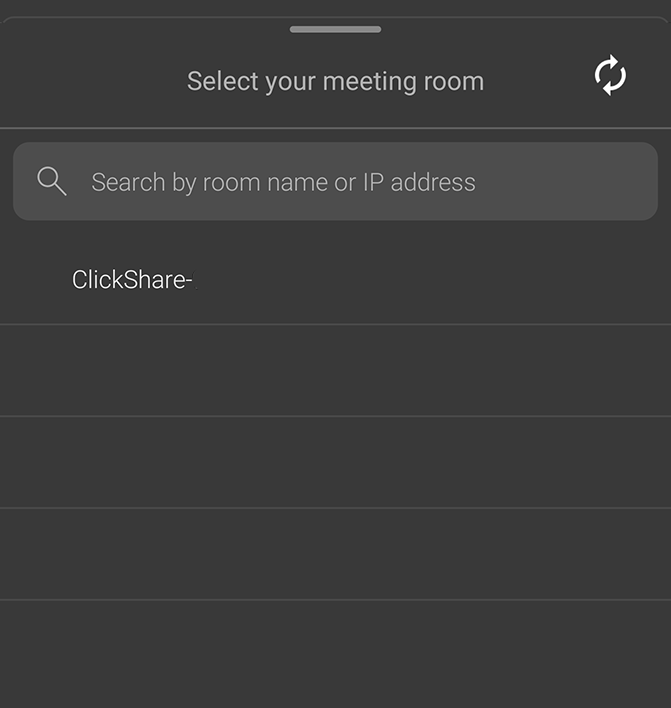
画像 4–6 モバイルでの会議室選択例 ディスプレイに表示されているパスコードを入力します。
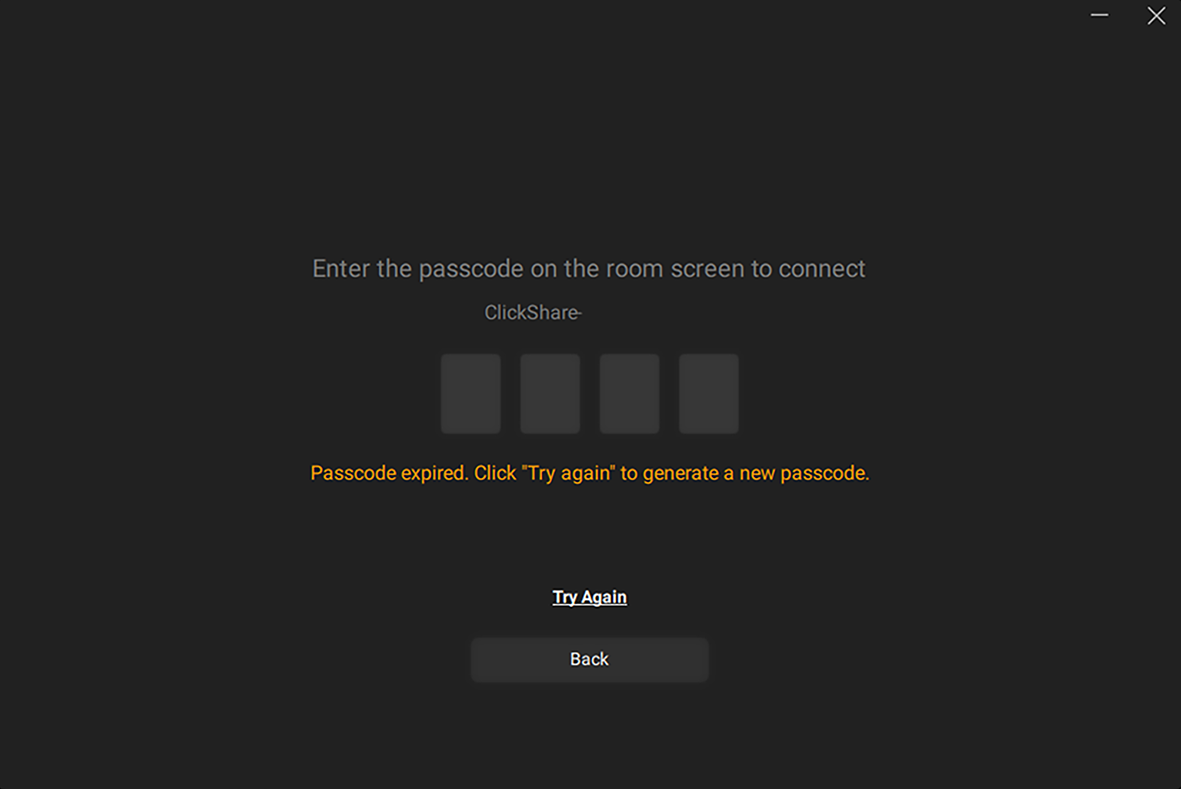
画像 4–7 パスコード入力画面デスクトップアプリの例 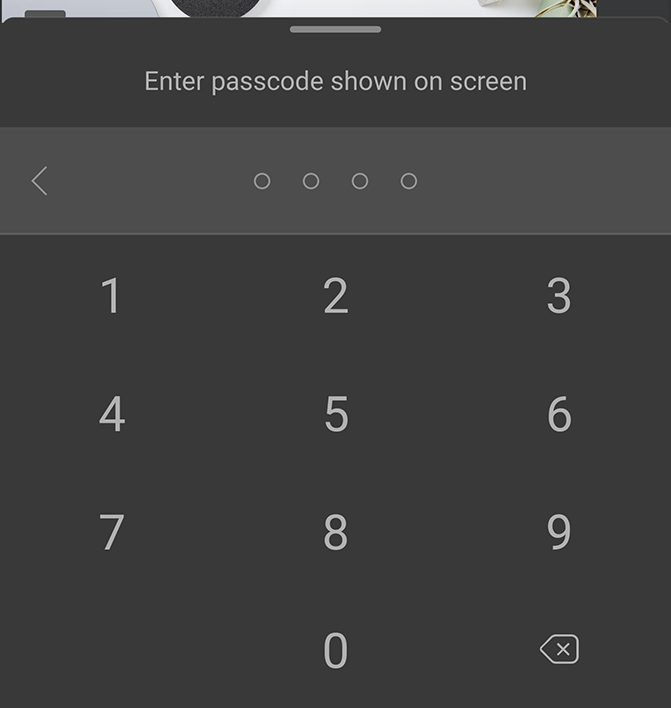
画像 4–8 モバイルアプリのパスコード入力画面の例 
共有ウィンドウが表示されます。