カレンダー統合について
ClickShare デバイスに接続された電子メールアカウントのカレンダーにアクセスして使用でき、会議への参加を簡素化します。会議のリマインダーや参加オプションも ClickShare で処理され、強化されます。

ClickShare デバイスに接続された電子メールアカウントのカレンダーにアクセスして使用でき、会議への参加を簡素化します。会議のリマインダーや参加オプションも ClickShare で処理され、強化されます。
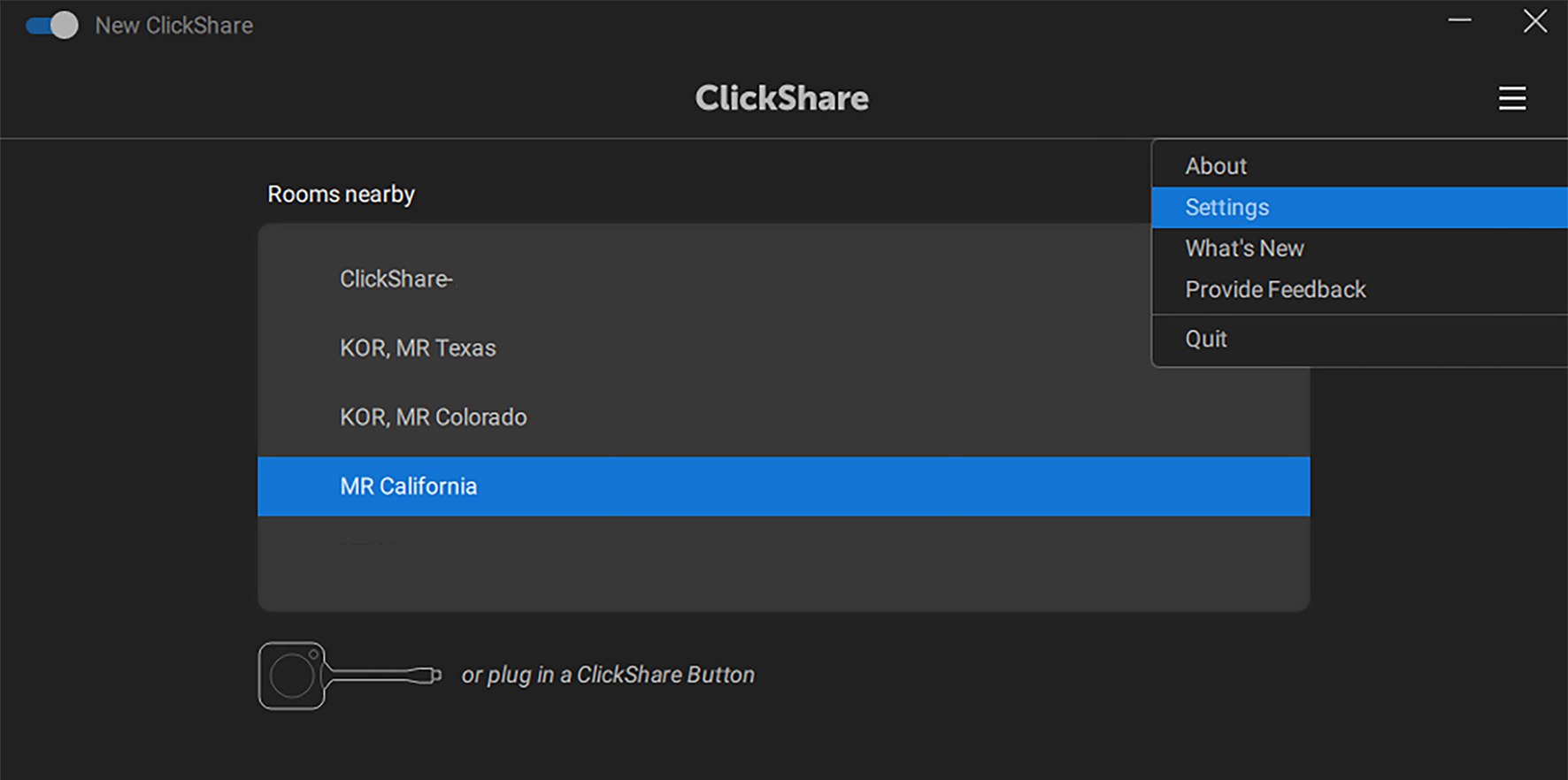
右上のメニューから設定を開きます。
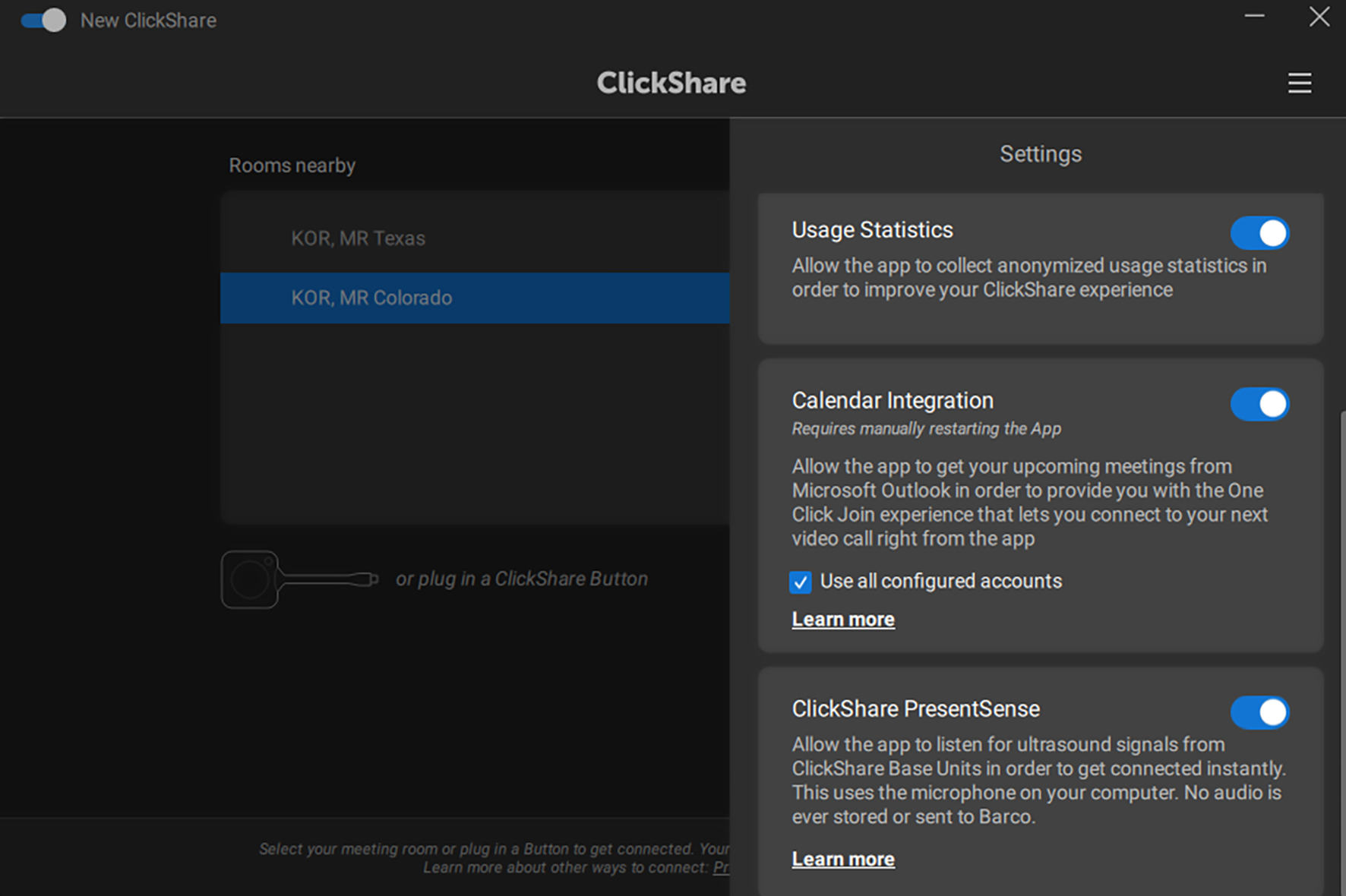
カレンダー統合機能を有効にしました。

ClickShare アプリを手動で閉じます。
ClickShare アプリを再起動します。
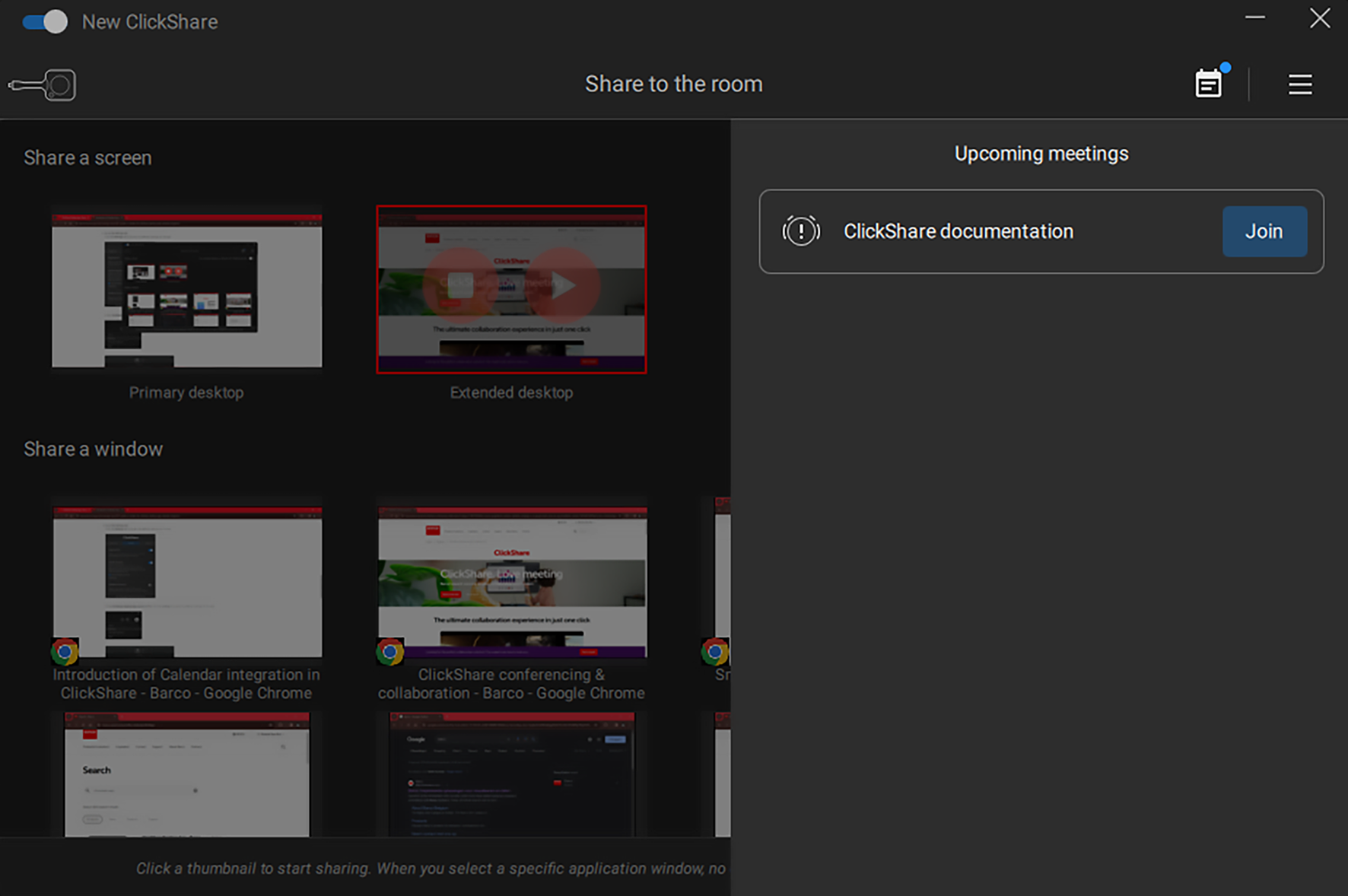
今後予定されているミーティングは、ClickShare アプリの 2 つの場所で確認できます:
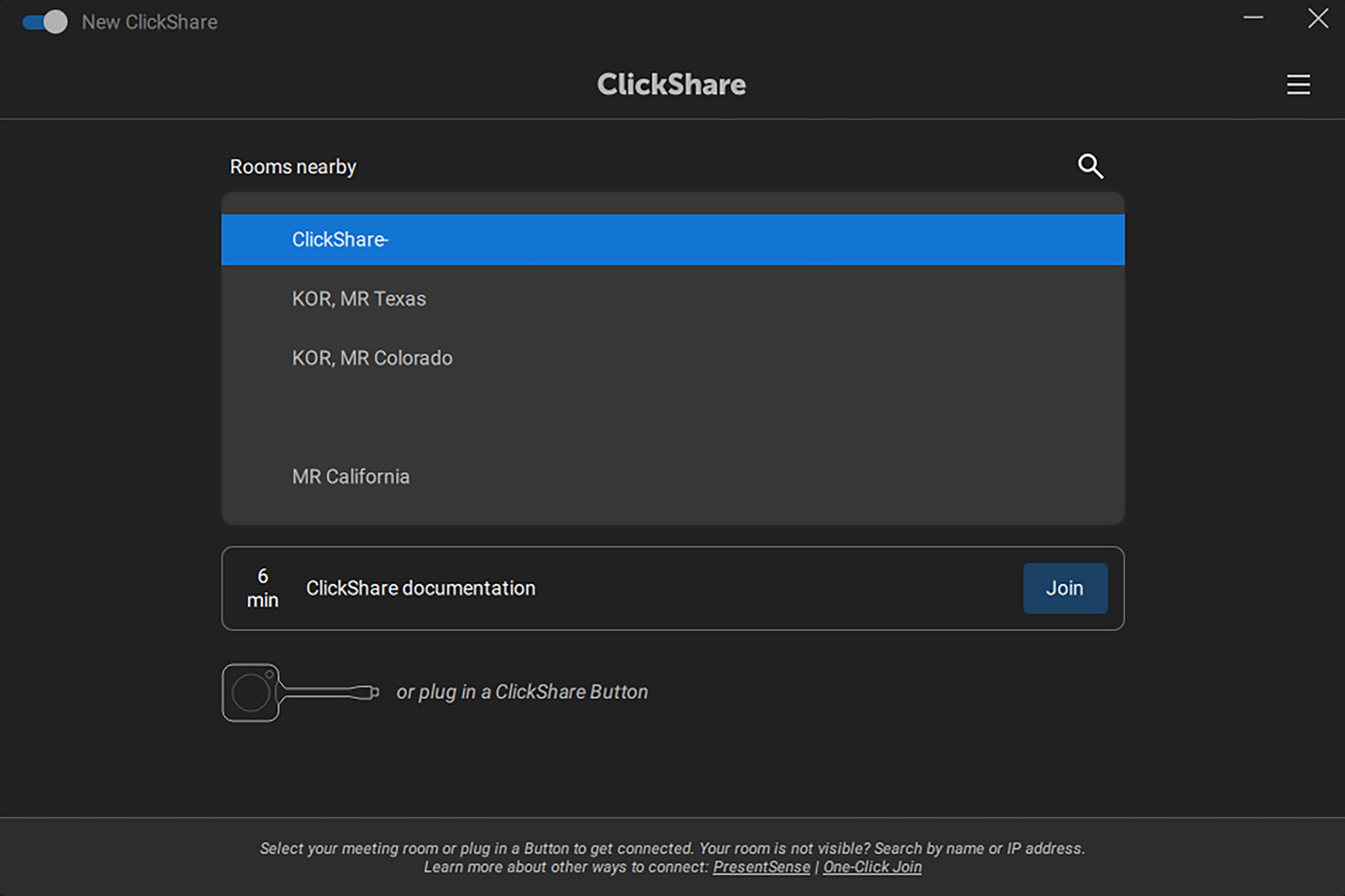
ホーム画面で:
右上のカレンダーアイコンを押して共有中: