
4.1.5 PresentSense
以下の 3 つの方法のいずれかで、アプリの PresentSense 機能を有効にしてください:
デスクトップアプリ:右上のメニューから設定を開き、一番下までスクロールして PresentSense を有効にします。
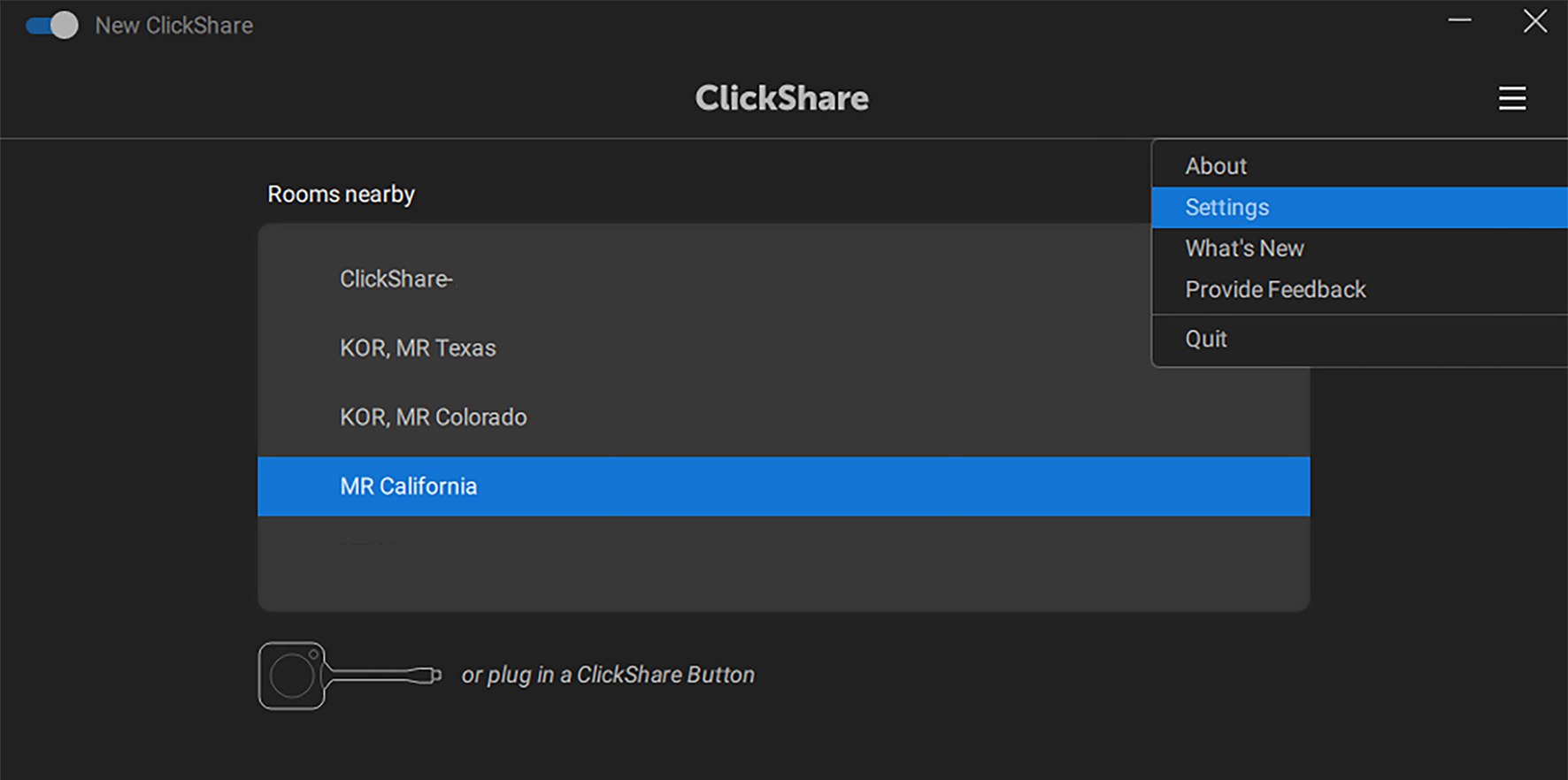
画像 4–10 デスクトップアプリの設定場所の例 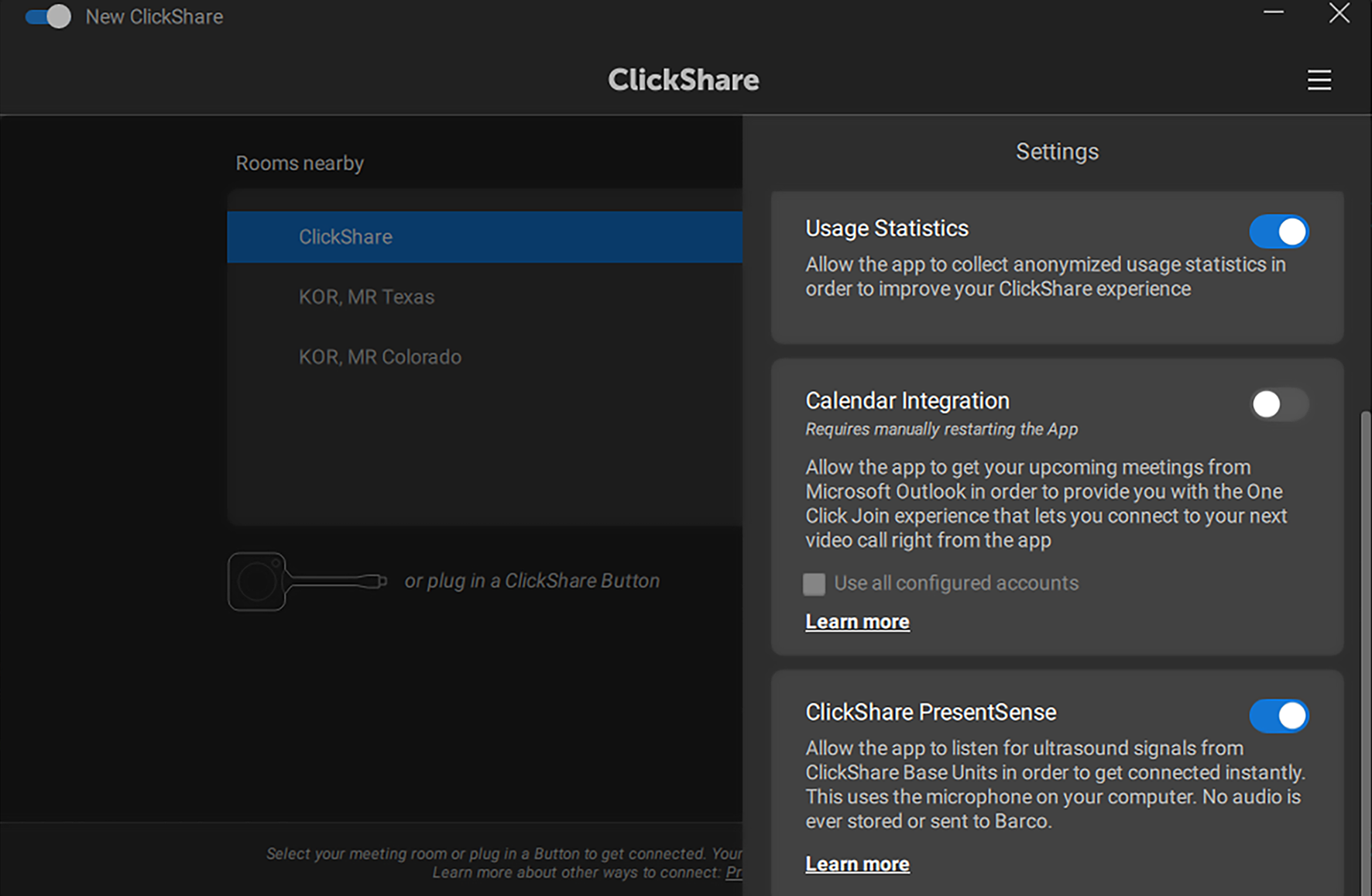
画像 4–11 PresentSense の設定例 モバイルアプリ (ホームスクリーン):「入って接続」のテキストまたはアイコンをタップし、「PresentSense の有効化」をタップします。
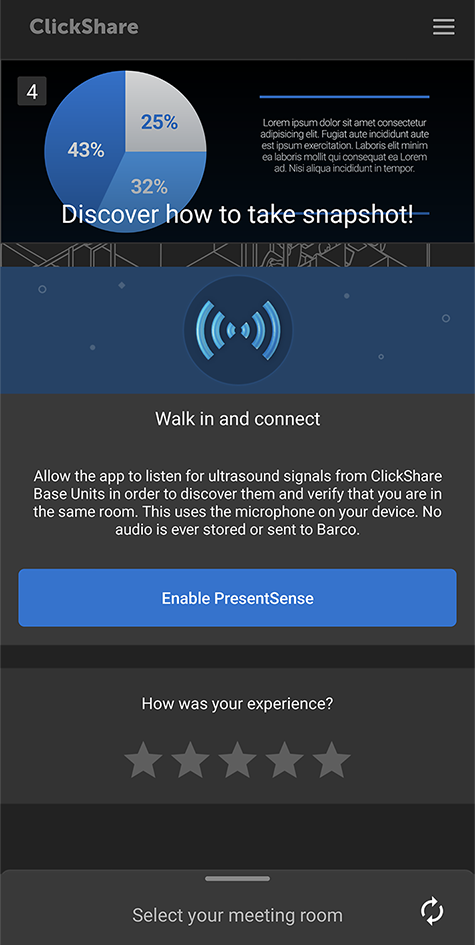
画像 4–12 アンドロイドのホームスクリーンで PresentSense を有効にした例 モバイルアプリ (設定):左にスワイプするか、右上のメニューアイコンをタップして設定を開き、PresentSense の設定を有効にします。
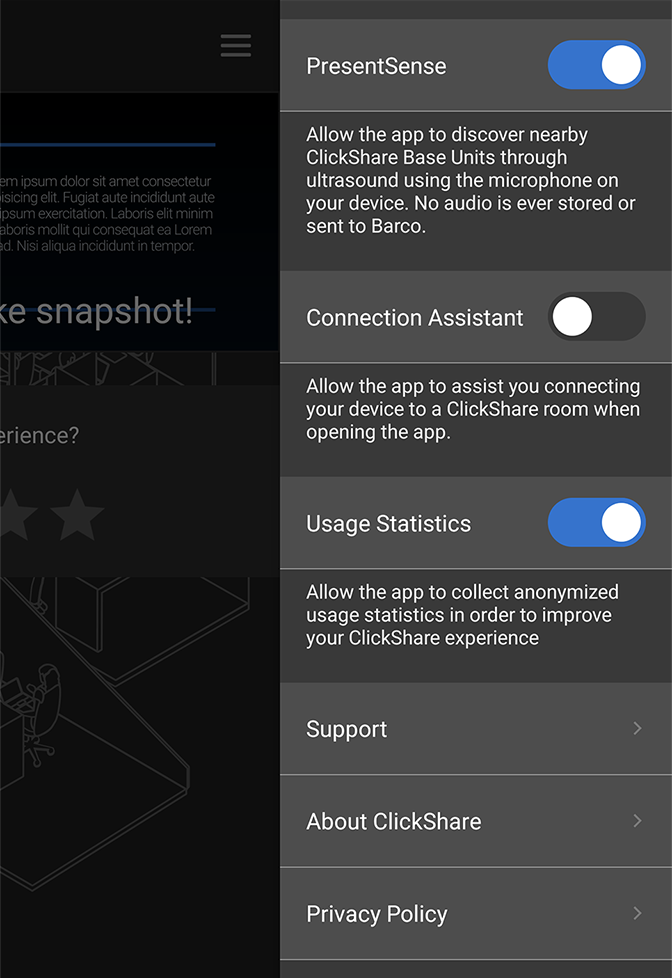
画像 4–13 アンドロイドで PresentSense を有効にした例
ClickShare は、デバイスのマイクを使って近くの会議室をスキャンします。

画像 4–14 会議室の範囲内に入室してください。
近隣のすべての会議室がホームページに表示されます。
- ご希望の会議室をクリックして、共有を開始します。