
設定方法
接続コンピュータのサウンド設定を以下のように行います:
- サウンド出力(発言者):
- サウンド入力(スピーカー):
サウンドの音量を設定します:
- 接続コンピュータのサウンド設定でボリューム調整を行います。
- Base Unit (事例 1 と 2、画像 4–16) のボリュームを調整します。
- ClickShare アプリ(画像 4–17)でボリュームを調整またはミュートにします。
- ClickShare 仮想リモート(仮想リモート)でボリュームを調整またはミュートにします。
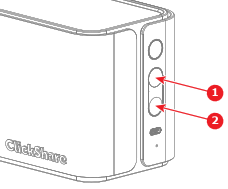
画像 4–16 Base Unit 上のボリューム Button の場所 - 1
- ボリュームを上げる
- 2
- ボリュームを下げる
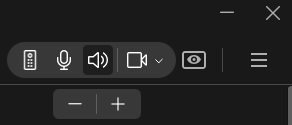
画像 4–17 アプリでボリュームを調整する例 スピーカーをテストするか、スピーカーをミュートにして、スピーカーの音を確認します。
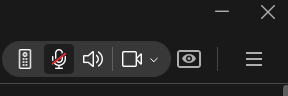
画像 4–18 ClickShare アプリでスピーカーをミュートにする例 - 接続機器のカメラ設定をに設定します。
カメラの管理:
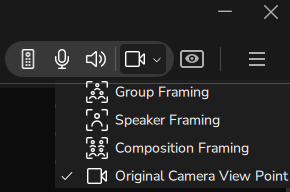
画像 4–19 カメラフレーミングの変更方法の例 周辺機器の設定に成功しました!