حول الفيديو
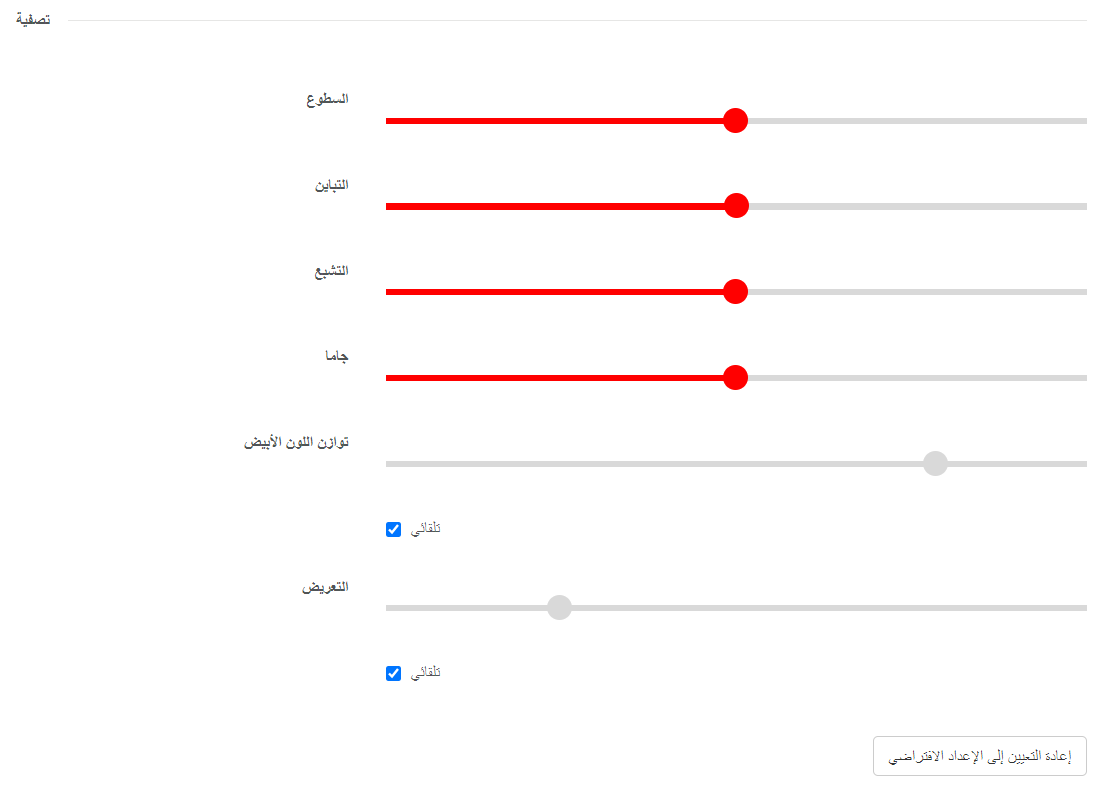
يمكن إضافة عوامل التصفية في الفيديو فوق الصورة الملتقطة. يمكن لعوامل التصفية هذه تعويض الظروف المختلفة عبر غرف الاجتماعات أو جعل مقاطع الفيديو تبدو أكثر اتساقًا.

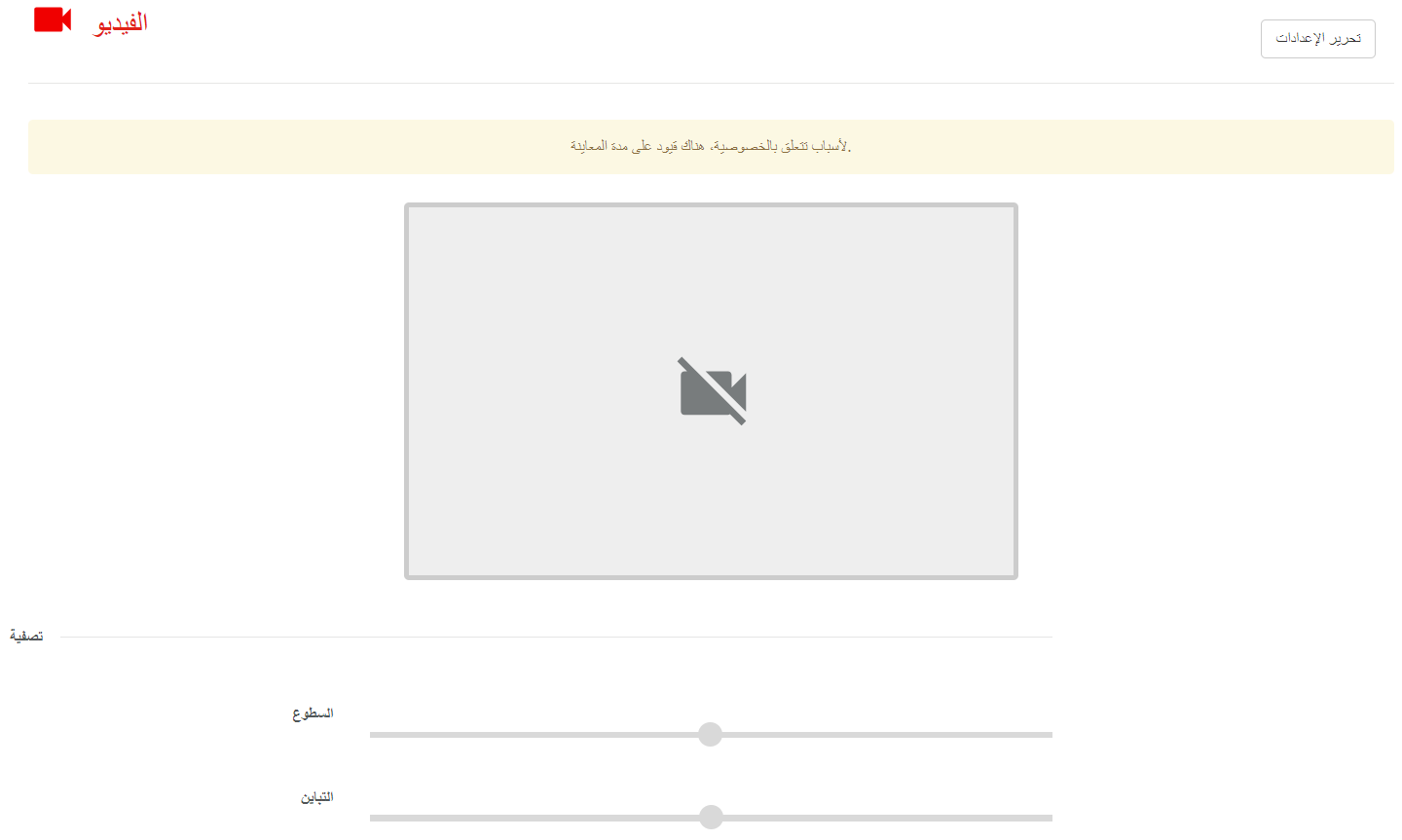

يمكن إضافة عوامل التصفية في الفيديو فوق الصورة الملتقطة. يمكن لعوامل التصفية هذه تعويض الظروف المختلفة عبر غرف الاجتماعات أو جعل مقاطع الفيديو تبدو أكثر اتساقًا.
سيسمح "الوضع التلقائي" لـ Base Unit بتحليل الصورة الواردة وتغيير قوة عوامل التصفية الممكّنة لزيادة جودة الفيديو إلى أقصى حد.
فقط يمكن تبديل توازن اللون الأبيض والتعرض لإجراء الضبط التلقائي عن طريق تحديد مربع الاختيار أسفل أشرطة التمرير الخاصة بكل منهما.
انقر على زر "تحرير الإعدادات" في الزاوية اليمنى العلوية.

سيتم عرض رسالة على الشاشة المتصلة لمدة 10 ثواني للتحذير من أن الكاميرا قيد الاستخدام بواسطة أحد المسؤولين.
اضبط منزلقات المرشح المطلوب لزيادة تأثيره أو تقليله.