حول زاوية العرض
يمكن إدارة ما تلتقطه الكاميرا وكيفية تحسين الصورة ومعالجتها بأربع طرق:
- تأطير المجموعة
- تأطير التكوين
- تأطير المتحدث (فقط بالنسبة لـ CB Pro)
- الوضع الثابت

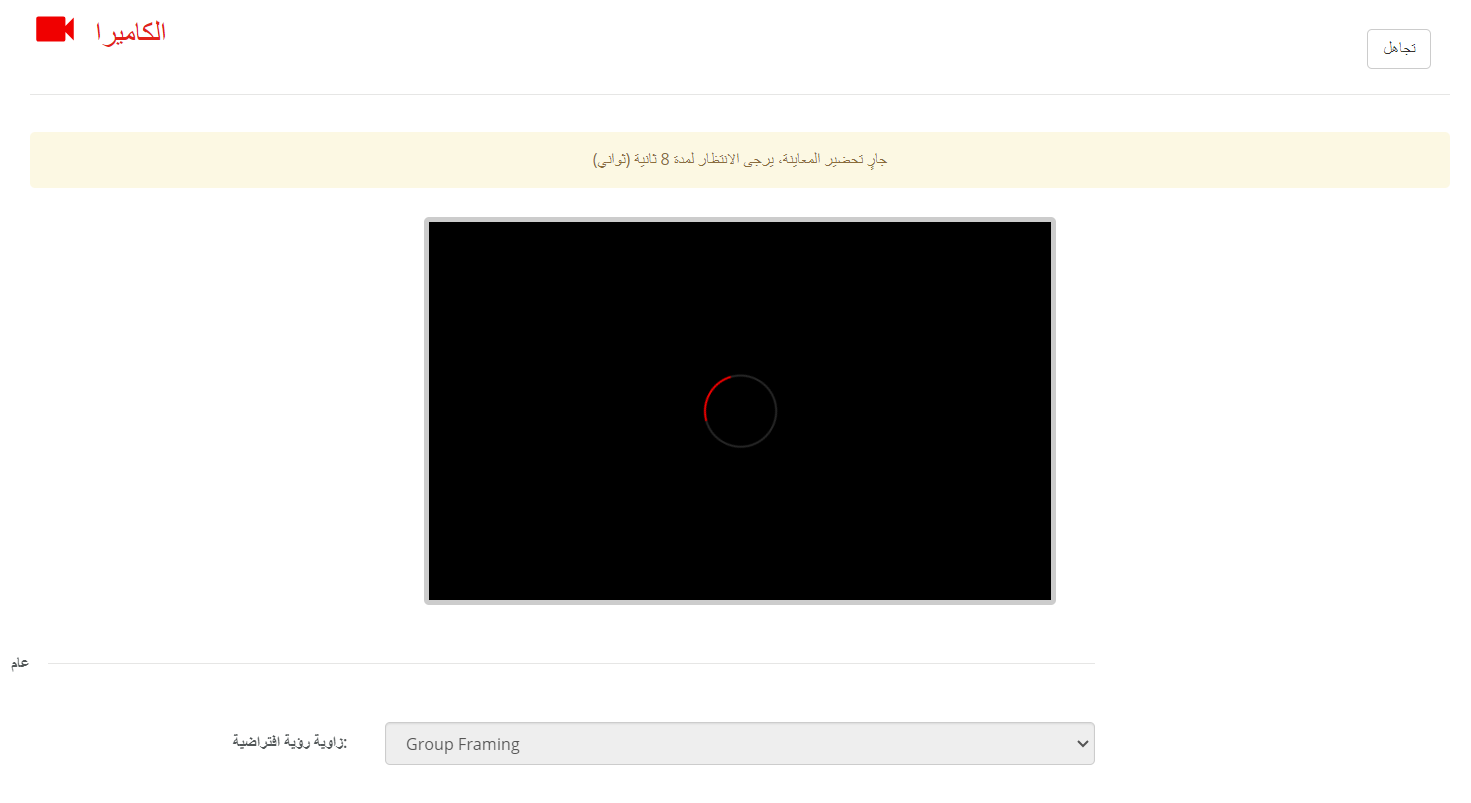

يمكن إدارة ما تلتقطه الكاميرا وكيفية تحسين الصورة ومعالجتها بأربع طرق:
يسمح تأطير المجموعة لـ ClickShare بتكبير/تصغير الصورة الملتقطة وتحريكها رقميًا للتركيز ديناميكيًا على المشاركين. سيكتشف ClickShare مكان جلوس الحاضرين ويقطع كل ما يحيط بالحاضرين من الصورة. سيؤدي ذلك إلى تقليل مساحة الغرفة التي تظهر حول المشاركين في الاجتماع والسماح بصورة أكثر تركيزًا، مع التركيز على الحاضرين.
لا توجد إعدادات إضافية لإدارة هذه الميزة.
إصدار أكثر تقدمًا من تأطير المجموعة. سيكتشف إطار التكوين كل شخص من الحاضرين، ويقطع أكبر قدر من الخلفية لكل منهم ويعيد تجميع كل مقطع في صورة مركبة. ستزيل هذه الصورة المركبة أكبر قدر ممكن من الخلفية ويمكن أن تُظهر اثنين من الحاضرين جالسين بشكل فعلي بعيدًا عن بعضهما البعض. سيتم عرض منظر كامل غير محرر ضمن الصورة المركبة لإضفاء إحساس بالمنظور.
لا توجد إعدادات إضافية لإدارة هذه الميزة.
للتأكد من أن المتحدث هو مركز الاهتمام، سيكبر/سيصغر تأطير المتحدث الصورة الملتقطة وسيقوم بتحريكها رقميًا للتركيز على الشخص الحاضر الذي يتحدث حاليًا. سيكتشف ClickShare الشخص وسيبدل تركيزه تلقائيًا عندما يتولى شخص آخر منصب المتحدث. تأكد من أن صورة كاميرا الاجتماعات دائمًا ما تركز على الشخص الذي يتحدث.
لا توجد إعدادات إضافية لإدارة هذه الميزة.
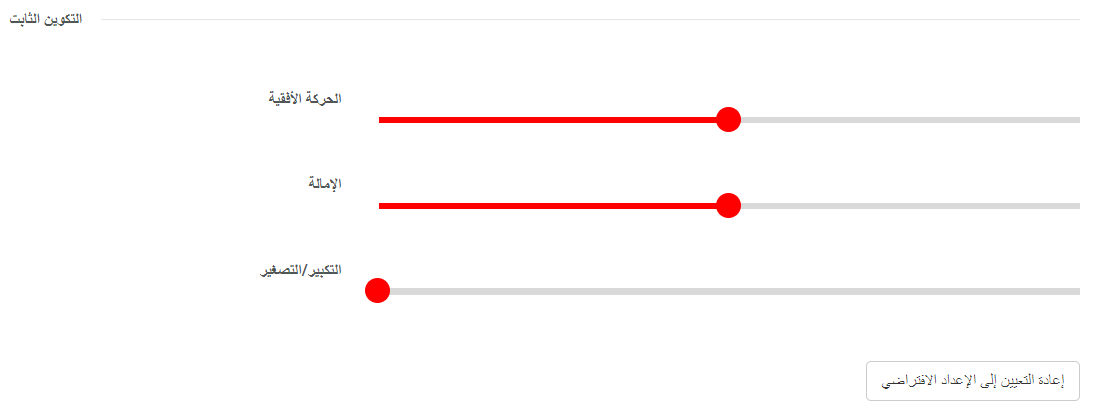
يسمح الوضع الثابت بقص الصورة فائقة الاتساع لمحاكاة التحريك الفعلي أو للإمالة. ادمج هذين الاثنين مع التكبير/التصغير الرقمي للكاميرا لمزيد من الدقة في اختيار المنطقة التي يتم التقاطها وعرضها في الاجتماع.
انقر على زر "تحرير الإعدادات" في الزاوية اليمنى العلوية.

سيتم عرض رسالة على الشاشة المتصلة لمدة 10 ثوانٍ للتحذير من استخدام الكاميرا من قبل المشرف.
" حدد وضع الكاميرا المفضل من القائمة المنسدلة بعد زاوية الرؤية الافتراضية "

هل وضع الكاميرا المختار "موضع ثابت"؟
سيتم تعطيل المعاينة وسيكون ClickShare جاهز للاستخدام.