5.3.2 Připojení displeje

Tip: Všechna připojení displeje podporují až 4K video výstup.
O připojeních displeje

Existují dva způsoby připojení displeje k Base Unit:

Poznámka: Jen pro CB Pro!
Připojení duálního displeje

K Base Unit lze připojit dva displeje současně. Jeden musí být připojen pomocí připojení HDMI, druhý s připojením USB-C.

ClickShare podporuje dotykovou funkci, pokud je dotykový displej připojen pomocí USB-C a toto připojení je nakonfigurováno jako poloha „1“ v konfigurátoru. Další informace naleznete v “Dotyková obrazovka

Pro připojení obou displejů postupujte podle obou postupů.

Připojení HDMI
  1. Sejměte kryt kabelu na zadní straně Base Unit.
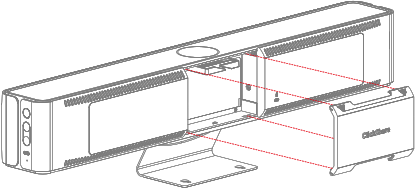
    Obrázek 5–11 Demontáž krytu kabeláže
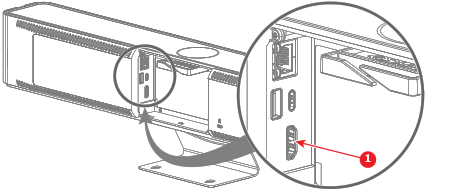
  2. Připojte kabel „HDMI“ z portu „HDMI“ na displeji Base Unit k portu „HDMI in“. (odkaz 1)

    • Pro CB Core:

      Obrázek 5–12 Kam připojit kabel HDMI
      1
      Kabel HDMI
    • Pro CB Pro:

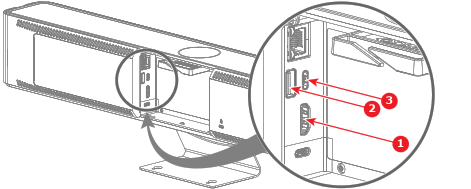
      Obrázek 5–13 Kam připojit kabel HDMI i kabel USB (pouze pro dotykovou obrazovku)
      1
      Kabel HDMI
      2
      Kabel dotykové obrazovky USB-A
      3
      Kabel dotykové obrazovky USB-C

    Když je displej správně nakonfigurován, na monitoru se zobrazí úvodní obrazovka nastavení ClickShare.

  3. Je displej dotykovou obrazovkou? (podporováno pouze CB Pro jednom nastavení displeje)

    Poznámka: Zkontrolujte, zda je dotykový displej nakonfigurován jako poloha „1“ v konfigurátoru. Další informace naleznete v “Dotyková obrazovka
    • Ano, připojte kabel „USB“ k jednomu z portů „USB“ (odkaz 2 nebo 3, Obrázek 5–13) Base Unit.
    • Ne, přejděte k dalšímu kroku.
  4. Protáhněte kabely přes kabelový organizér. (nepovinné)
  5. Pokud není nutné provádět žádné další připojení, zavřete kryt kabelu na zadní straně Base Unit.
Připojení USB-C
  1. Sejměte kryt kabelu na zadní straně Base Unit.

    Obrázek 5–14 Demontáž krytu kabeláže
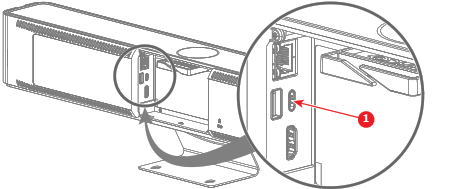
  2. Připojte displej k portu „USB-C“ na zadní straně Base Unit pomocí kabelu „USB-C“ nebo adaptéru „USB-C na HDMI“. (odkaz 1)

    Poznámka: Toto připojení je možné použít jak k nabíjení, Base Unit, tak k zobrazení obrazu na připojené obrazovce.
    • Pro CB Core:

      Obrázek 5–15 Kam připojit USB-C kabel nebo adaptér
      1
      Kabel USB-C nebo USB-C na adaptér HDMI
    • Pro CB Pro:

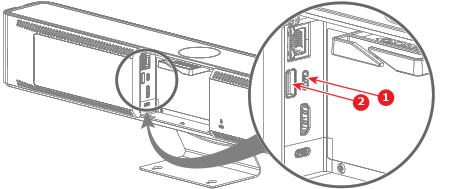
      Obrázek 5–16 Kam připojit USB-C kabel nebo adaptér a kabel USB-A (pouze pro dotykové obrazovky)
      1
      Kabel USB-C nebo USB-C na adaptér HDMI
      2
      Kabel dotykové obrazovky USB-A

    Když je displej správně nakonfigurován, na monitoru se zobrazí úvodní obrazovka nastavení ClickShare.

  3. Je displej dotykovou obrazovkou? (podporuje pouze CB Pro)

    Poznámka: V případě nastavení duálního displeje zkontrolujte, zda je dotykový displej v konfigurátoru nakonfigurován jako poloha „1“. Další informace naleznete v “Dotyková obrazovka
    • Ano a dotyková funkce je podporována prostřednictvím připojení „USB-C“.
    • Ano a dotyková funkce není podporována prostřednictvím připojení „USB-C“, připojte kabel „USB-A“ k portu „USB-A“. Base Unit (odkaz 2, Obrázek 5–16)
    • Ne, přejděte k dalšímu kroku.
  4. Protáhněte kabely přes kabelový organizér. (nepovinné)
  5. Pokud není nutné provádět žádné další připojení, zavřete kryt kabelu na zadní straně Base Unit.