O úhlu pohledu
To, co kamera zachycuje a jak je obraz optimalizován a upraven, lze spravovat čtyřmi způsoby:
- Rámování skupiny
- Rámování kompozice
- Rámování mluvčího (pouze pro CB Pro)
- Pevná poloha

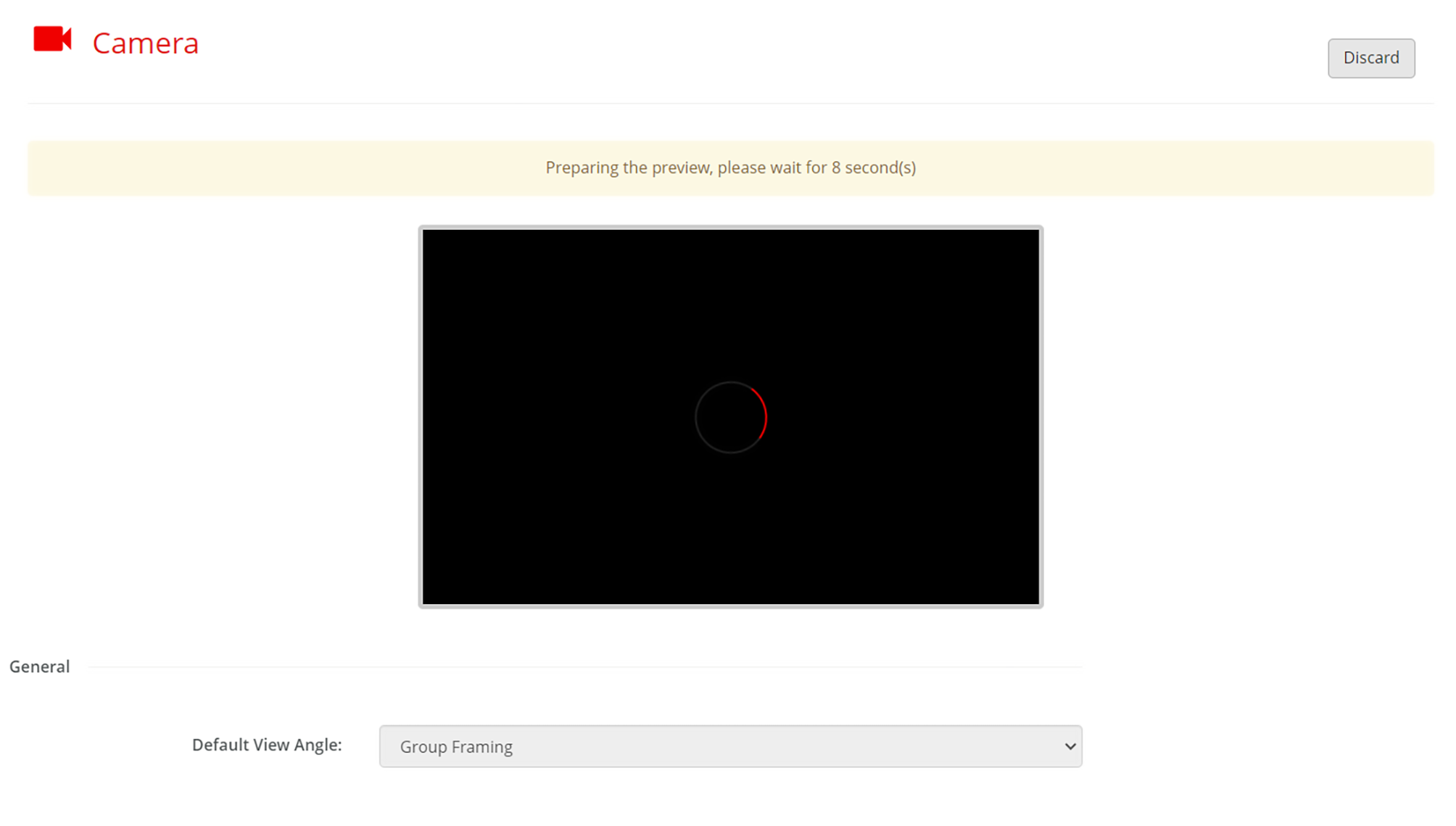

To, co kamera zachycuje a jak je obraz optimalizován a upraven, lze spravovat čtyřmi způsoby:
Rámování skupiny umožňuje digitálně přiblížit ClickShare a posouvat zachycený obrázek tak, aby se dynamicky zaostřil na účastníky. ClickShare detekuje, kde účastníci sedí, a ořízne vše, co účastníky obklopuje, z obrázku. Tím se minimalizuje prostor, který se zobrazí kolem účastníků schůzky, a umožní zaostřenější obraz s účastníky jako centrem.
Pro tuto funkci není možné spravovat žádná další nastavení.
Pokročilejší verze rámování skupiny. Rámování kompozice detekuje každého jednotlivého účastníka, ořízne co nejvíce pozadí pro každého a znovu sestaví každý výřez do složeného obrazu. Tento složený obraz odstraní co nejvíce pozadí a může ukázat dva účastníky, kteří sedí fyzicky daleko, jako by seděli hned vedle sebe. Pod složeným obrazem se zobrazí úplný neupravený pohled, který dává pocit perspektivy.
Pro tuto funkci není možné spravovat žádná další nastavení.
Aby bylo zajištěno, že mluvčí bude středem pozornosti, rámování mluvčího digitálně přiblíží a posouvá zachycený obraz, aby se zaostřil na účastníka, který právě mluví. ClickShare automaticky detekuje a přepne zaměření, když jiný účastník převezme funkci mluvčího. Zajistěte, aby obraz kamery schůzek byl vždy na mluvící osobě.
Pro tuto funkci není možné spravovat žádná další nastavení.
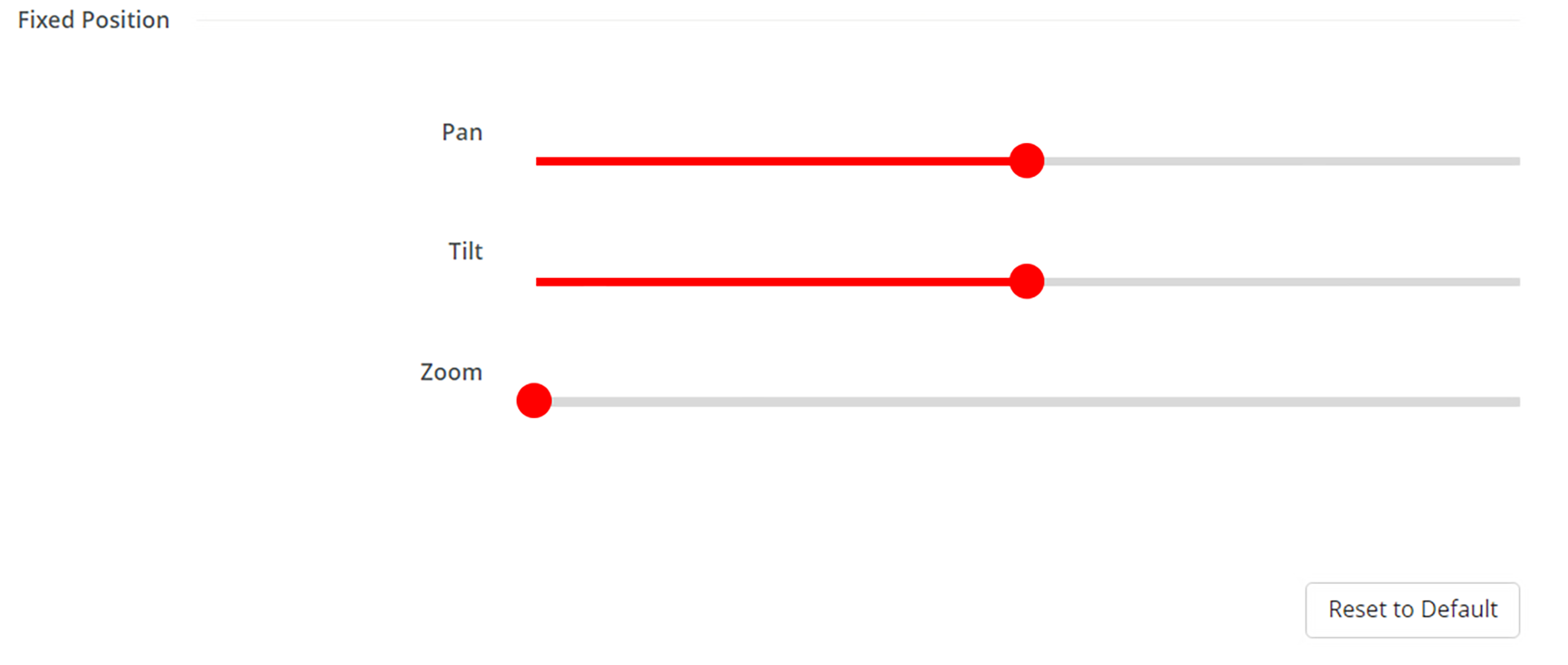
Pevná poloha umožňuje oříznutí ultraširokoúhlého obrazu pro simulaci fyzického posouvání nebo naklápění. Zkombinujte tyto dvě možnosti s digitálním zoomem kamery pro větší přesnost při výběru oblasti, která bude zachycena a zobrazena na schůzce.
Klikněte na tlačítko „Upravit nastavení“ v pravém horním rohu.

Na připojeném displeji se na 10 sekund zobrazí zpráva, která upozorní na kameru používanou správcem.
Vyberte preferovaný režim kamery z rozevíracího seznamu za „Výchozí úhel pohledu“.

Je zvolený režim kamery „Pevná poloha“?
Náhled bude zakázán a ClickShare připraven k použití.