Informationen zu Display-Verbindungen
Es gibt zwei Möglichkeiten, ein Display an die Base Unit anzuschließen:
- HDMI
USB-C
- Mit einem USB-C-Kabel.
- Mit einem USB-C-auf-HDMI-Adapter.


Es gibt zwei Möglichkeiten, ein Display an die Base Unit anzuschließen:
USB-C

An die Base Unit können zwei Monitore gleichzeitig angeschlossen werden. Einer muss über einen HDMI-Anschluss angeschlossen werden, der andere über einen USB-C-Anschluss.
ClickShare unterstützt die Touch-Funktionalität, wenn das Touch-Display über USB-C angeschlossen ist und dieser Anschluss als Position „1“ im Konfigurator konfiguriert ist. Ausführliche Informationen finden Sie unter “Touch-Screen”.
Befolgen Sie beide Verfahren, um beide Monitore anzuschließen.
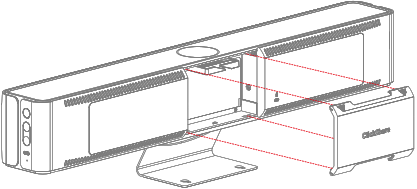
Entfernen Sie die Kabelabdeckung an der Rückseite der Base Unit.
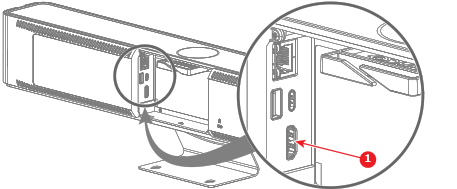
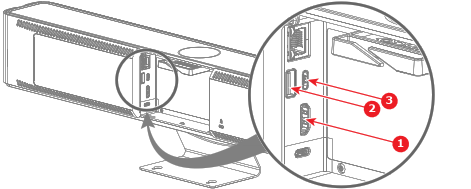
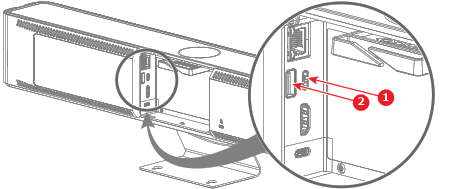
Verbinden Sie den HDMI-Anschluss der Base Unit über ein HDMI-Kabel mit dem HDMI-Eingang des Bildschirms. (Referenz 1)
Für CB Core:
Für CB Pro:
Wenn der Bildschirm korrekt konfiguriert ist, wird der ClickShare-Startbildschirm auf dem Monitor angezeigt.
Ist das Display ein Touchscreen? (wird nur vom CB Pro in einer Einzelmonitorkonfiguration unterstützt)
Entfernen Sie die Kabelabdeckung an der Rückseite der Base Unit.
Verbinden Sie einen Monitor über ein USB-C-Kabel oder einen USB-C-auf-HDMI-Adapter mit dem USB-C-Anschluss an der Rückseite der Base Unit. (Referenz 1)
Für CB Core:
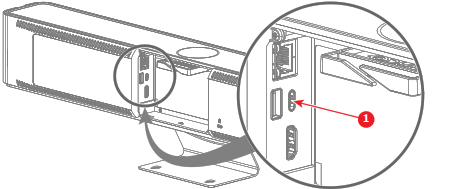
Für CB Pro:
Wenn der Bildschirm korrekt konfiguriert ist, wird der ClickShare-Startbildschirm auf dem Monitor angezeigt.
Ist das Display ein Touchscreen? (nur unterstützt von CB Pro)