5.3.2 Conexiones de la pantalla

Truco: Todas las conexiones de pantalla admiten la salida de vídeo de hasta 4K.
Acerca de las conexiones de pantalla

Hay dos formas de conectar una pantalla a Base Unit:

Nota: ¡Sólo para CB Pro!
Conexiones de doble pantalla

Se pueden conectar dos pantallas al mismo tiempo a la Base Unit. Una debe conectarse mediante una conexión HDMI y la otra con una conexión USB-C.

ClickShare admite la funcionalidad táctil si la pantalla táctil está conectada mediante USB-C y esa conexión está configurada como posición “1” en el configurador. Para obtener más información, consulte “Pantalla táctil”.

Siga ambos procedimientos para conectar ambas pantallas.

Conexión HDMI
  1. Eliminar la cubierta del cable en la parte posterior de la Base Unit.
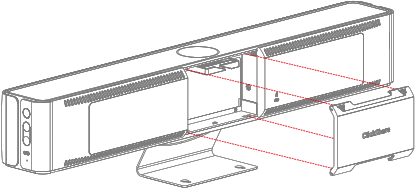
    Imagen 5–11 Retirada de la cubierta del cable
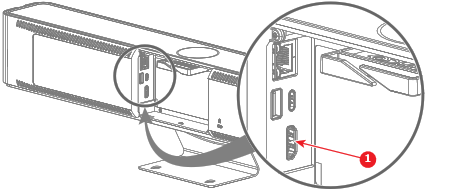
  2. Conecte un cable “HDMI” desde el puerto “HDMI” de Base Unit al puerto “HDMI in” de la pantalla. (referencia 1).

    • Para CB Core:

      Imagen 5–12 Dónde conectar el cable HDMI
      1
      Cable HDMI
    • Para CB Pro:

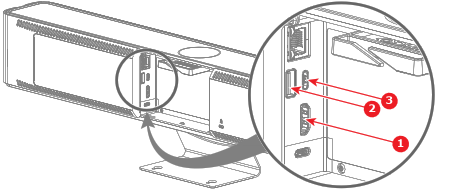
      Imagen 5–13 Dónde conectar el cable HDMI y el cable USB (solo para pantalla táctil)
      1
      Cable HDMI
      2
      Pantalla táctil cable USB-A
      3
      Pantalla táctil cable USB-C

    Cuando la pantalla esté correctamente configurada, aparecerá en el monitor la pantalla de inicio de configuración ClickShare.

  3. ¿La pantalla es táctil? (solo compatible con CB Pro en una configuración de pantalla única)

    Nota: Asegúrese de que la pantalla táctil está configurada en la posición “1” en el configurador. Para obtener más información, consulte “Pantalla táctil”.
    • , conecte un cable “USB” a uno de los puertos “USB” (referencia 2 o 3, Imagen 5–13) de la Base Unit.
    • No, vaya al paso siguiente.
  4. Pase el cable o los cables por el sujetacables. (opcional)
  5. Cierre la cubierta de los cables situada en la parte posterior de Base Unit cuando no deba realizar más conexiones.
Conexión USB-C
  1. Eliminar la cubierta del cable en la parte posterior de la Base Unit.

    Imagen 5–14 Retirada de la cubierta del cable
  2. Conecte una pantalla al puerto “USB-C” de la parte trasera de la Base Unit con un cable “USB-C” o adaptador de “USB-C a HDMI”. (referencia 1).

    Nota: Es posible utilizar esta conexión tanto para cargar la Base Unit como para mostrar la imagen en la pantalla conectada.
    • Para CB Core:

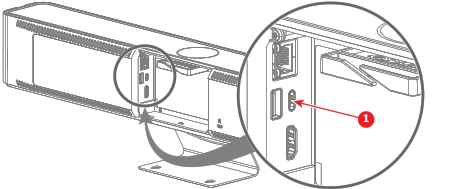
      Imagen 5–15 Dónde conectar el cable o adaptador USB-C
      1
      Cable USB-C o adaptador de USB-C a HDMI
    • Para CB Pro:

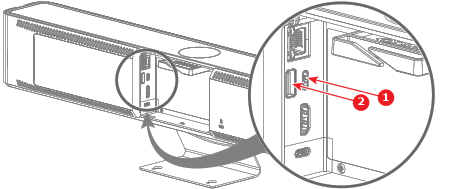
      Imagen 5–16 Dónde conectar el cable o adaptador USB-C y el cable USB-A (solo para pantallas táctiles)
      1
      Cable USB-C o adaptador de USB-C a HDMI
      2
      Pantalla táctil cable USB-A

    Cuando la pantalla esté correctamente configurada, aparecerá en el monitor la pantalla de inicio de configuración ClickShare.

  3. ¿La pantalla es táctil? (solo compatible con CB Pro)

    Nota: En el caso de una configuración de doble pantalla, asegúrese de que la pantalla táctil está configurada en la posición “1” en el configurador. Para obtener más información, consulte “Pantalla táctil”.
    • y la funcionalidad táctil es compatible a través de la conexión “USB-C”.
    • y la funcionalidad táctil no es admitida a través de la conexión “USB-C”, conecte un cable “USB-A” al puerto “USB-A” de Base Unit. (referencia 2, Imagen 5–16)
    • No, vaya al paso siguiente.
  4. Pase el cable o los cables por el sujetacables. (opcional)
  5. Cierre la cubierta de los cables situada en la parte posterior de Base Unit cuando no deba realizar más conexiones.