Acerca del ángulo de visualización
Lo que capta la cámara y cómo se optimiza y manipula la imagen se puede gestionar de cuatro maneras:
- Encuadre del grupo
- Composición del encuadre
- Encuadre del altavoz (solo para CB Pro)
- Posición fija

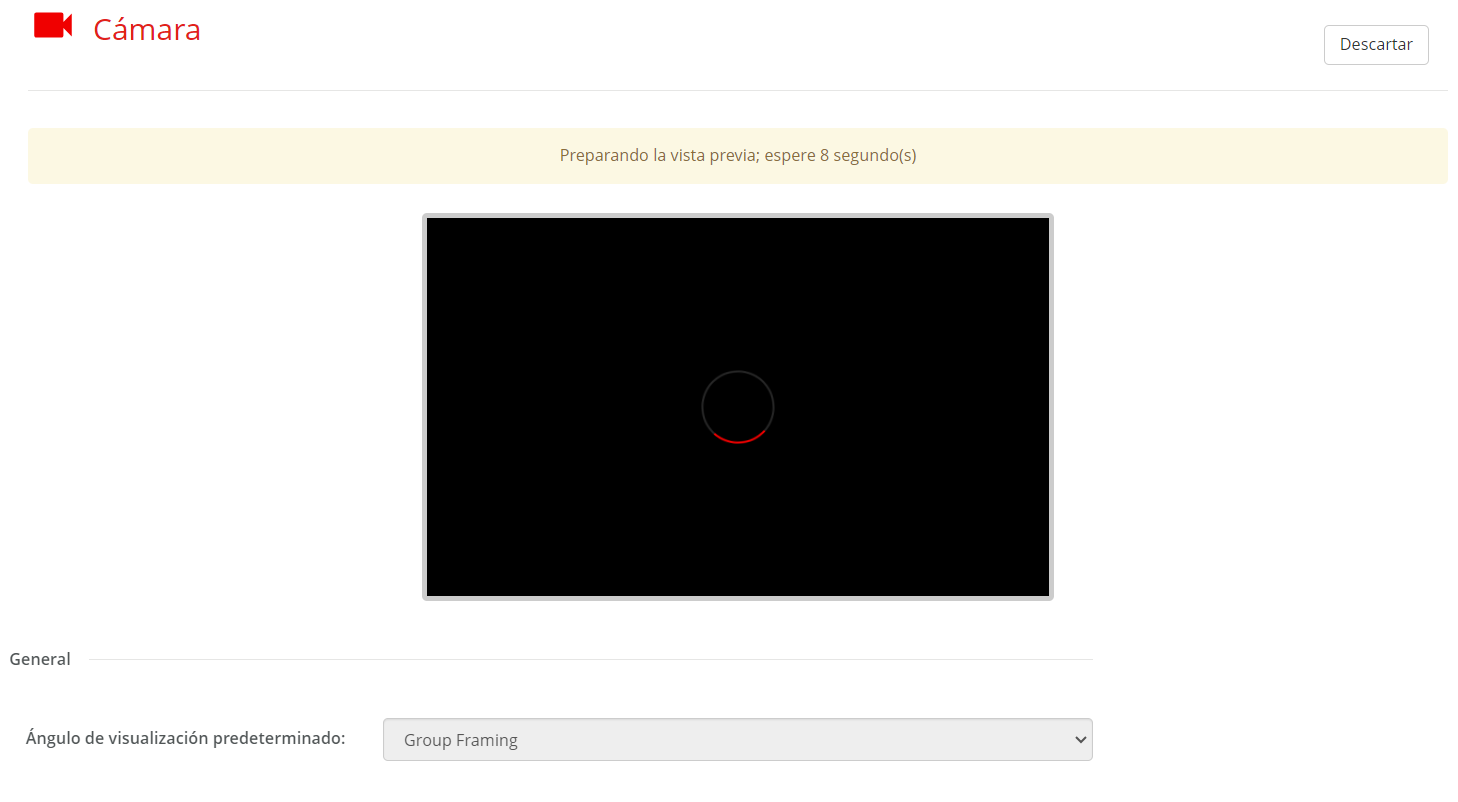

Lo que capta la cámara y cómo se optimiza y manipula la imagen se puede gestionar de cuatro maneras:
El encuadre de grupo permite a ClickShare ampliar y desplazar digitalmente la imagen capturada para enfocar dinámicamente a los participantes. ClickShare detectará dónde están sentados los asistentes y recortará de la imagen todo lo que los rodea. Esto minimizará la cantidad de espacio que se muestra alrededor de los participantes en la reunión y permite obtener una imagen más centrada, con los asistentes en el centro.
No hay ajustes adicionales que gestionar para esta función.
Una versión más avanzada del encuadre en grupo. El encuadre de composición detectará a cada uno de los asistentes, recortará la mayor parte del fondo de cada uno y volverá a montar cada recorte en una imagen compuesta. Esta imagen compuesta habrá eliminado la mayor parte posible del fondo y puede mostrar tanto a dos asistentes sentados físicamente lejos como uno al lado del otro. Debajo de la imagen compuesta se mostrará una vista completa sin editar para dar una idea de la perspectiva.
No hay ajustes adicionales que gestionar para esta función.
Para garantizar que el orador sea el centro de atención, el encuadre del orador ampliará y desplazará digitalmente la imagen capturada para centrarse en el asistente que esté hablando en ese momento. ClickShare detectará y cambiará automáticamente su enfoque cuando otro asistente tome el relevo como orador. Garantizar que la imagen de la cámara de reuniones esté siempre enfocada en la persona que habla.
No hay ajustes adicionales que gestionar para esta función.
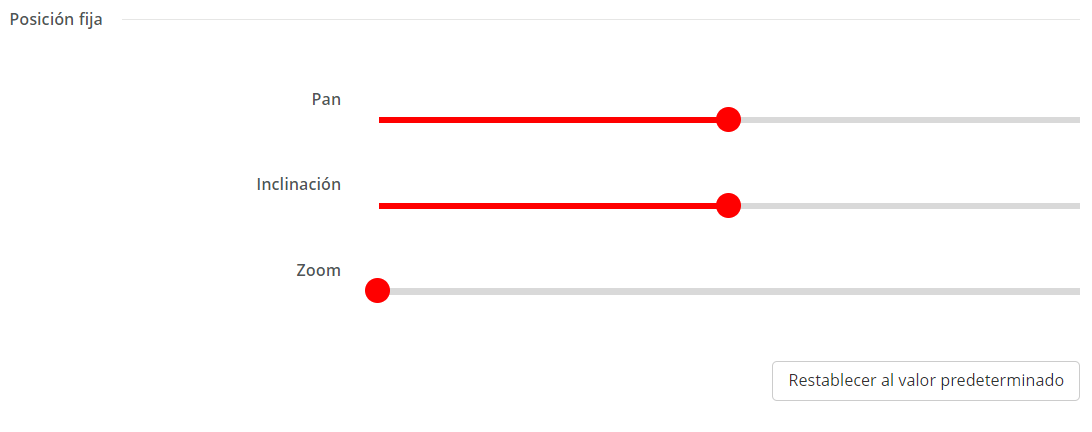
La posición fija permite recortar la imagen ultraancha para simular la panorámica o la inclinación físicas. Combina estos dos elementos con el zoom digital de la cámara para elegir con mayor precisión qué zona se captura y se muestra en la reunión.
Pulse el botón “Editar configuración” en la esquina superior derecha.

Se mostrará un mensaje en la pantalla conectada durante 10 segundos que advierte de que la cámara está siendo utilizada por un administrador.
Seleccione el modo de cámara preferido en la lista desplegable que aparece después de “Ángulo de visualización predeterminado”.

¿El modo de cámara elegido es “Posición fija”?
La vista previa se desactivará y la página ClickShare estará lista para ser utilizada.