5.3.2 Connexions d’écran

Conseil : Le connexions de tous les écrans prennent en charge la sortie vidéo jusqu’à 4K.
À propos des connexions des écrans

Il existe deux façons de connecter un écran à la Base Unit :

Remarque : Uniquement pour CB Pro !
Connexions à deux écrans

Deux écrans peuvent être connectés simultanément à la Base Unit. L’un doit être connecté à l’aide d’une connexion HDMI, l’autre avec une connexion USB-C.

ClickShare prend en charge la fonctionnalité tactile si l’écran tactile est connecté par USB-C et que cette connexion est configurée en position « 1 » dans le configurateur. Pour plus d’informations, voir la section “Écran tactile”.

Suivez les deux procédures pour connecter les deux écrans.

Connexion HDMI
  1. Retirez le couvercle du compartiment des câbles à l’arrière de la Base Unit.
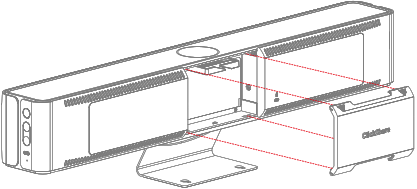
    Image 5–11 Retrait du couvercle du compartiment des câbles
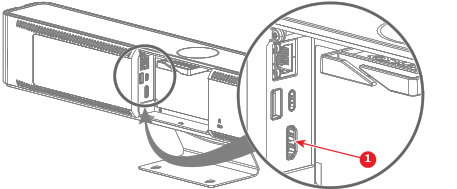
  2. Connectez un câble « HDMI » du port « HDMI » de la Base Unit au port « HDMI in » de l’écran. (référence 1)

    • Pour CB Core :

      Image 5–12 Où connecter le câble HDMI
      1
      câble HDMI
    • Pour CB Pro :

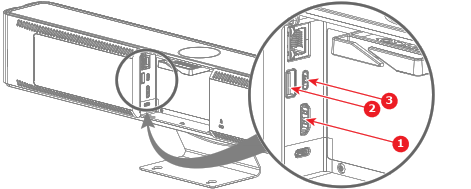
      Image 5–13 Où connecter le câble HDMI et le câble USB (uniquement pour l’écran tactile)
      1
      câble HDMI
      2
      Câble USB-A pour écran tactile
      3
      Câble USB-C pour écran tactile

    Lorsque l’écran est correctement configuré, l’écran d’accueil pour la configuration de ClickShare s’affiche sur le moniteur.

  3. L’écran est-il tactile ? (uniquement pris en charge par CB Pro dans le cadre d’une configuration d’écran unique)

    Remarque : Assurez-vous que l’écran tactile est configuré en position « 1 » dans le configurateur. Pour plus d’informations, voir la section “Écran tactile”.
    • Oui, connectez un câble « USB » à l’un des ports « USB » (référence 2 ou 3, Image 5–13) de la Base Unit.
    • Non, passez à l’étape suivante.
  4. Acheminez le(s) câble(s) à travers le serre-câble. (facultatif)
  5. Fermez le couvercle du compartiment des câbles à l’arrière de la Base Unit lorsqu’il n’y a plus de connexions à effectuer.
Connexion USB-C
  1. Retirez le couvercle du compartiment des câbles à l’arrière de la Base Unit.

    Image 5–14 Retrait du couvercle du compartiment des câbles
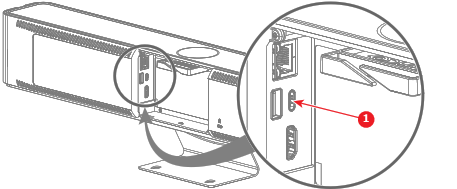
  2. Connectez un écran au port « USB-C » à l’arrière de la Base Unit à l’aide d’un câble « USB-C » ou d’un adaptateur « USB-C vers HDMI ». (référence 1)

    Remarque : Il est possible d’utiliser cette connexion pour charger la Base Unit et afficher l’image sur l’écran connecté.
    • Pour CB Core :

      Image 5–15 Où connecter le câble ou l’adaptateur USB-C
      1
      Câble USB-C ou adaptateur USB-C vers HDMI
    • Pour CB Pro :

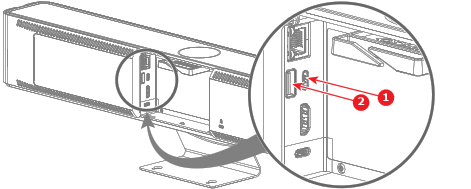
      Image 5–16 Où connecter le câble ou l’adaptateur USB-C et le câble USB-A (uniquement pour les écrans tactiles)
      1
      Câble USB-C ou adaptateur USB-C vers HDMI
      2
      Câble USB-A pour écran tactile

    Lorsque l’écran est correctement configuré, l’écran d’accueil pour la configuration de ClickShare s’affiche sur le moniteur.

  3. L’écran est-il tactile ? (uniquement pris en charge par CB Pro)

    Remarque : Dans le cas d’une configuration à deux écrans, assurez-vous que l’écran tactile est configuré en position « 1 » dans le configurateur. Pour plus d’informations, voir la section “Écran tactile”.
    • Oui et la fonctionnalité tactile est prise en charge via la connexion « USB-C ».
    • Oui et la fonctionnalité tactile n’est pas prise en charge via la connexion « USB-C », connectez un câble « USB-A » au port « USB-A » de la Base Unit. (référence 2, Image 5–16)
    • Non, passez à l’étape suivante.
  4. Acheminez le(s) câble(s) à travers le serre-câble. (facultatif)
  5. Fermez le couvercle du compartiment des câbles à l’arrière de la Base Unit lorsqu’il n’y a plus de connexions à effectuer.